الاستيراد بنقرة واحدة عبر CC Switch
استخدم أداة سطح المكتب CC Switch لاستيراد إعدادات API الخاصة بـ LMU AI إلى Claude Code بنقرة واحدة، متجاوزًا التعديل اليدوي لملف settings.json.
CC Switch هي أداة سطح مكتب مفتوحة المصدر ومتعددة المنصات لإدارة إعدادات مزودي API والتبديل بينها بنقرة واحدة عبر أدوات البرمجة بالذكاء الاصطناعي مثل Claude Code وCodex وOpenCode وGemini CLI.
بالاقتران مع زر "Import to CCS" في وحدة تحكم LMU AI، فإنها تربط Claude Code بالـ API بنقرة واحدة، دون الحاجة إلى إنشاء أو تحرير ملف settings.json يدويًا.
الخطوة 1 — تثبيت CC Switch
نزّل المثبّت المناسب لمنصتك من صفحة Releases في المستودع الرسمي:
- GitHub Releases: https://github.com/farion1231/cc-switch/releases
Windows / macOS / Linux مدعومة. بعد التثبيت، شغّل CC Switch مرة واحدة على الأقل حتى يسجّل النظام مخطط URL المخصص الخاص بها.
بعد التشغيل الأول، أبقِ CC Switch قيد التشغيل (أو دعها تبقى في الخلفية) حتى يتمكن النقر على "Import to CCS" من استدعائها بشكل صحيح.
الخطوة 2 — إنشاء مفتاح API في وحدة تحكم LMU AI
راجع البدء - إنشاء مفتاح API:
- افتح "API Keys" من القائمة اليسرى
- انقر "Create key" وأعطه أي اسم
- اختر المجموعة للخطة التي استبدلتها، وأكمل إنشاءه
الخطوة 3 — الاستيراد إلى CC Switch بنقرة واحدة
في قائمة مفاتيح API، ابحث عن المفتاح الذي أنشأته للتو وانقر زر "Import to CCS" في عمود "Actions" على يمين صفه:
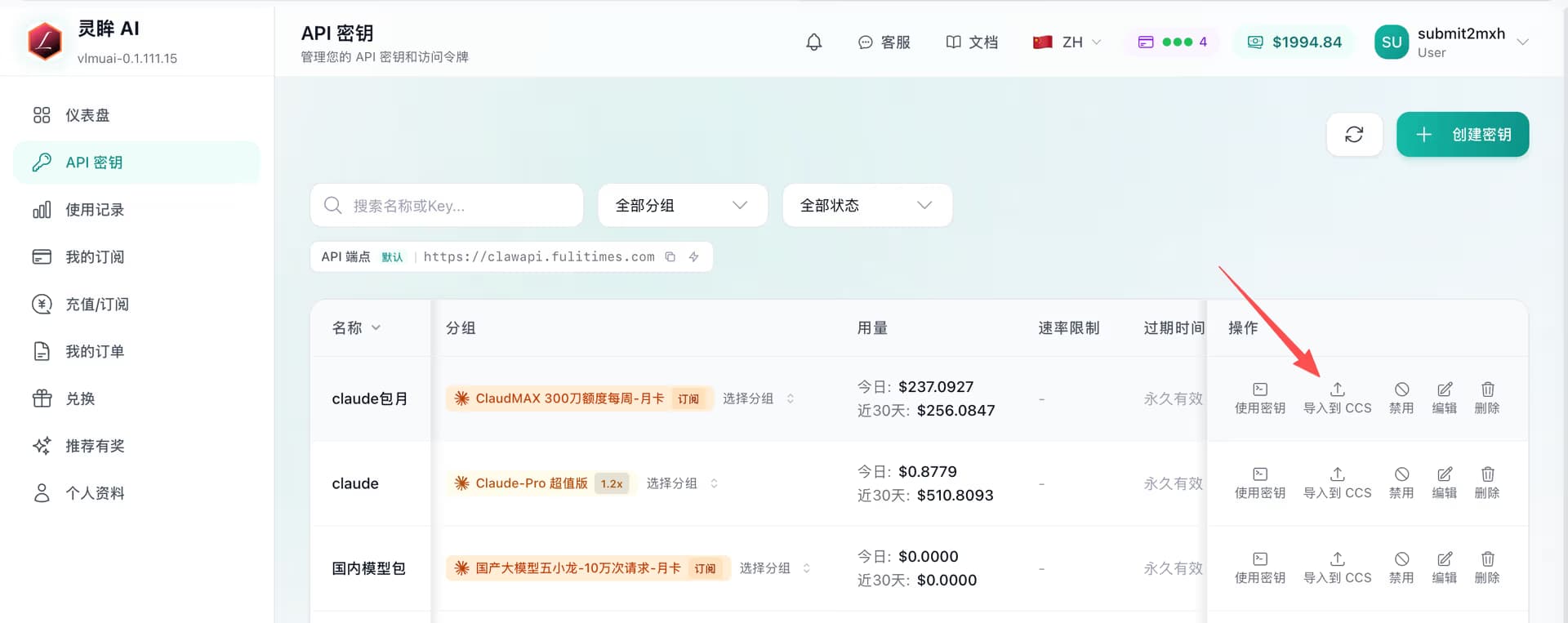
- يعرض المتصفح رسالة تسأل "السماح لهذا الموقع بفتح CC Switch؟" — انقر "Allow / Open"
- يكتشف CC Switch تلقائيًا ويملأ
Base URLالخاص بـ LMU AI ومفتاح API الخاص بك - اجعل تلك الإعدادات العنصر النشط في CC Switch
رسالة المرة الأولى
تصيغ المتصفحات المختلفة (Chrome / Edge / Safari) رسالة التأكيد بطريقة مختلفة قليلًا، لكنها جميعًا تسأل عمّا إذا كان يجب تشغيل التطبيق الخارجي CC Switch. حدّد خيار "تذكّر اختياري" لتجنب السؤال مجددًا.
الخطوة 4 — جعلها سارية المفعول في Claude Code
يكتب CC Switch الإعدادات المحددة في ملف settings.json الخاص بـ Claude Code (أو يحقن متغيرات البيئة عند التشغيل)، لذا:
- إذا كان Claude Code مفتوحًا بالفعل، أعد تشغيله مرة واحدة حتى تسري الإعدادات الجديدة
- بعد ذلك، ما عليك سوى تشغيل
claude— دون الحاجة إلى تحرير أي ملف إعدادات يدويًا
تحقق من أن Base URL هو https://api.lmuai.com باستخدام أمر /status.
المشكلات الشائعة
زر "Import to CCS" لا يفعل شيئًا
السبب: لم يسجّل النظام مخطط URL الخاص بـ CC Switch.
الحل:
- تأكد من أنك ثبّت CC Switch بالكامل (وليس بنية محمولة مفكوكة من ملف مضغوط ومُشغّلة مباشرة)
- شغّل CC Switch مرة واحدة، وأغلقه تمامًا، ثم انقر "Import to CCS" مرة أخرى
- إذا استمر الفشل على Windows، ابحث عن خيار "تسجيل البروتوكول / ربط الروابط" في إعدادات CC Switch
المتصفح حظر الانتقال عبر البروتوكول
تحظر بعض المتصفحات البروتوكولات غير المعروفة افتراضيًا. في نافذة الحوار، اختر "السماح دائمًا لنطاق المستندات / وحدة التحكم بفتح روابط كهذه."
تريد إضافة الإعدادات يدويًا
يدعم CC Switch أيضًا إضافة مزود مخصص يدويًا:
- الاسم: أي شيء (مثل
LMU AI) - Base URL:
https://api.lmuai.com - API Key: المفتاح
sk-الذي أُنشئ في وحدة التحكم
احفظه واجعله العنصر النشط في الشاشة الرئيسية.
توصيات
- يمكن لـ CC Switch تخزين مفاتيح لمجموعات / خطط متعددة والتبديل بينها بنقرة، مما يجعله أفضل من تحرير
settings.jsonلمستخدمي الخطط المتعددة - في وضع الإقامة بشريط النظام يستهلك موارد قليلة جدًا، لذا يُوصى بضبطه ليبدأ عند الإقلاع
- إذا كنت تستخدم سطر الأوامر بشكل أساسي ولا تمانع تحرير ملف إعدادات، فتابع الضبط يدويًا وفق دليل Claude Code — لكليهما التأثير نفسه
آخر تحديث:
احصل على مفتاح API من LMU AI وابدأ باستخدام Claude وCodex والمزيد
تسجيل مجاني وباقات مرنة. مفتاح API واحد لـ Claude Code وCodex CLI وCursor وإضافة VS Code وOpenCode وCherry Studio وغيرها من أدوات الذكاء الاصطناعي.
سجّل الآنتوليد الصور في Codex App (مهارة api-image)
ثبّت مهارة api-image المجتمعية في Codex App ليعود توليد الصور في وضع API — مع LMU AI بلا أي إعداد إضافي، نص إلى صورة وصورة إلى صورة والتنقيح بلغة طبيعية.
OpenCode
قم بإعداد واجهة برمجة تطبيقات LMU AI في OpenCode كخلفية متوافقة مع OpenAI / Anthropic لاستخدام Claude وCodex وGLM ونماذج أخرى.