Claude Code Desktop
اربط عميل Claude Code for Desktop بواجهة LMU AI API: فعّل وضع المطوّر، ثم اضبط نقطة الاستدلال الخارجية (طرف ثالث).
Claude Code for Desktop هو عميل سطح المكتب الرسمي من Anthropic. اعتبارًا من الإصدارات الأحدث، أصبح يدعم نقطة استدلال خارجية (طرف ثالث) مخصّصة، بحيث يمكنك ربطه مباشرةً بواجهة LMU AI API. لا حاجة لتحرير settings.json يدويًا — كل شيء يتم عبر الواجهة الرسومية.
أيّها المناسب لي؟
- تريد استخدامه في الطرفية → Claude Code CLI
- تريد استخدامه داخل VS Code → إضافة VS Code
- تريد تطبيق سطح مكتب مستقلًا → هذه الصفحة
الثلاثة جميعها تستخدم نفس مفتاح LMU AI API — اختر ما يناسبك.
يحتاج تطبيق سطح المكتب إلى شبكة قادرة على الوصول إلى الإنترنت الخارجي
على عكس الـ CLI، يحتاج عميل Claude Code لسطح المكتب نفسه إلى وصول فعّال إلى الشبكات الخارجية: صفحة التنزيل وتدفقات تسجيل الدخول والتفعيل وفحص الإصدار في العميل جميعها تتصل مباشرةً بخوادم Anthropic الرسمية.
لذلك حتى بعد توجيه الـ Base URL إلى LMU AI، ما زلت بحاجة إلى تشغيل بروكسي شبكة قادر على الوصول إلى الإنترنت الخارجي (المعروف عادةً بـ VPN / أداة التجاوز)، وإلا فسيعلق عند مرحلة التنزيل أو بدء التشغيل. بمجرد ضبط LMU AI، تمرّ محادثات النماذج نفسها عبر عُقد LMU AI، لكن الشبكة الأساسية للعميل ما زالت تعتمد على بروكسي الإنترنت الخارجي.
الخطوة 1 — نزّل أحدث إصدار
يجب استخدام أحدث إصدار. عملاء سطح المكتب القدامى لا يدعمون نقطة نهاية خارجية مخصّصة (أي أنهم لا يملكون خيار Configure Third-Party Inference).
اذهب إلى صفحة تنزيل Claude، نزّل العميل الخاص بمنصّتك وثبّته، ثم شغّل التطبيق بعد التثبيت.
صفحة التنزيل مُستضافة في الخارج، لذا يجب تشغيل بروكسي وصول إلى الإنترنت الخارجي (VPN) أولًا لفتحها وتنزيل المثبّت.
الخطوة 2 — فعّل وضع المطوّر
نقطة الدخول إلى إعداد نقطة النهاية الخارجية مخفية افتراضيًا، لذا تحتاج إلى تفعيل وضع المطوّر أولًا.
- في شريط القائمة العلوي، انقر على Help
- اختر Troubleshooting
- انقر على Enable Developer Mode
بعد التفعيل، تظهر قائمة Developer جديدة في شريط القائمة العلوي.
الخطوة 3 — اضبط واجهة LMU AI API
- انقر على Developer في شريط القائمة العلوي
- اختر
Configure Third-Party Inference … - في لوحة الإعداد التي تُفتح (Connection → Gateway)، املأ:
| الحقل | القيمة |
|---|---|
| Credential kind | Static API key |
| Gateway base URL | https://api.lmuai.com |
| Gateway API key | مفتاح sk- الذي أنشأته في لوحة تحكم LMU AI |
| Gateway auth scheme | bearer |
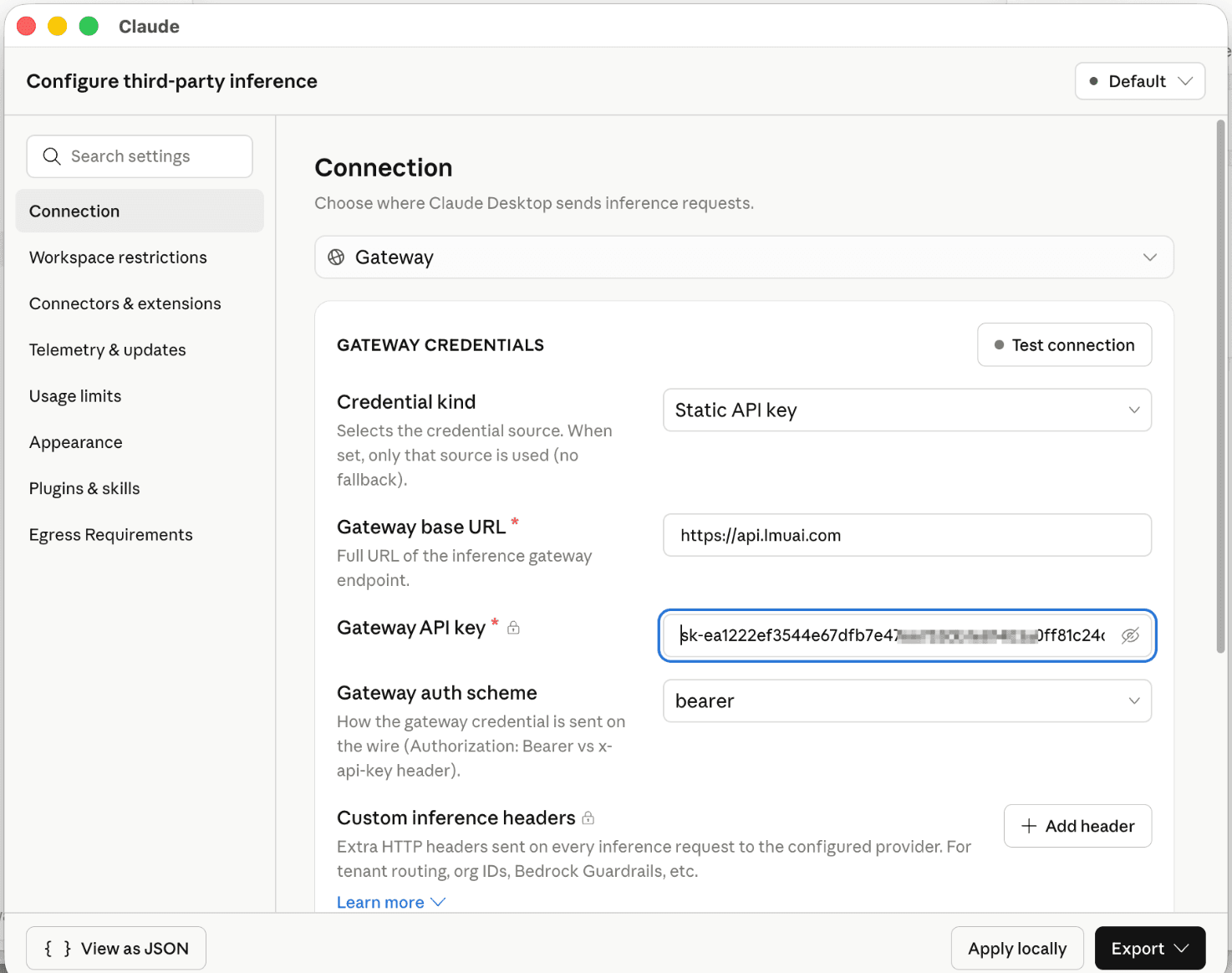
- انقر على
Apply locallyفي أسفل اليمين للحفظ، ثم أعد تشغيل العميل لكي يصبح الإعداد ساري المفعول
اضبط الـ Base URL على https://api.lmuai.com (بدون اللاحقة /v1)؛ كلٌّ من تطبيق سطح المكتب والـ CLI يستخدمان بروتوكول Anthropic.
قبل ظهور لوحة الإعداد، يجب على العميل إكمال تسجيل الدخول/التفعيل عبر الإنترنت أولًا، وهذه الخطوة تتطلّب بروكسي وصول إلى الإنترنت الخارجي (VPN). نوصي بإبقاء البروكسي متاحًا طوال عملية فتح العميل وإعداده بالكامل.
تحقّق من الإعداد
افتح أي محادثة وأرسل رسالة إلى Claude؛ إذا ردّ بشكل طبيعي، فالإعداد يعمل. للتأكّد من أن الطلب مرّ فعلًا عبر LMU AI:
- تسجّل صفحة API Keys → Usage stats في لوحة تحكم LMU AI الطلب في الوقت الفعلي
- عادةً ما يعرض مؤشّر الحالة في أسفل يمين العميل النموذج الحالي
تبديل النماذج / استخدام النماذج الصينية
لاستخدام نموذج صيني (Qwen، DeepSeek، GLM، Kimi، إلخ)، أدخل مُعرّف النموذج المقابل في حقل Model ضمن Configure Third-Party Inference، على سبيل المثال:
qwen3.8-max-previewdeepseek-v4-proglm-5.2kimi-k3
للاطلاع على القائمة الكاملة للنماذج المتاحة، راجع معرض النماذج، حيث يمكنك نسخ أي مُعرّف بنقرة واحدة.
مشاكل شائعة
خيار Configure Third-Party Inference مفقود
إصدار تطبيق سطح المكتب لديك قديم جدًا — نزّل أحدث إصدار من الموقع الرسمي وأعد التثبيت. أُضيف هذا الخيار فقط في الإصدارات الأحدث.
لا تظهر قائمة المطوّر (Developer)
تأكّد من تفعيل Help → Troubleshooting → Enable Developer Mode؛ وإذا لم تظهر بعد ذلك، أغلق العميل تمامًا وأعد تشغيله (على Mac، انقر بزر الفأرة الأيمن على أيقونة الـ Dock واختر Quit — لا مجرد إغلاق النافذة).
خطأ 401 / Unauthorized
- تحقّق من أن الـ API Key نُسخ بالكامل (يبدأ بـ
sk-) - تأكّد من أن الـ Base URL هو
https://api.lmuai.com، بدون/v1 - في لوحة تحكم LMU AI، تأكّد من أن المجموعة التي ينتمي إليها المفتاح لديها حصة متاحة
يعلق عند شاشة التنزيل / تسجيل الدخول / بدء التشغيل
يتطلّب تنزيل عميل سطح المكتب وشبكته الأساسية (تسجيل الدخول، التفعيل، فحوصات الإصدار) اتصالًا مباشرًا بالخوادم الخارجية. تأكّد من أن بروكسي الوصول إلى الإنترنت الخارجي (VPN) لديك يعمل بشكل صحيح، ثم أعد فتح العميل. هذا القيد لا علاقة له بما إذا كان عنوان Base URL لـ LMU AI مضبوطًا.
العودة إلى نقطة نهاية Anthropic الرسمية
في Developer → Configure Third-Party Inference، امسح الإعداد أو اختر الافتراضي للعودة.
آخر تحديث:
احصل على مفتاح API من LMU AI وابدأ باستخدام Claude وCodex والمزيد
تسجيل مجاني وباقات مرنة. مفتاح API واحد لـ Claude Code وCodex CLI وCursor وإضافة VS Code وOpenCode وCherry Studio وغيرها من أدوات الذكاء الاصطناعي.
سجّل الآنClaude Code CLI
اربط Claude Code CLI بواجهة LMU AI API: إعداد settings.json، اختيار النموذج، نماذج LLM الصينية، تفعيل سياق المليون رمز، وإصلاح الأخطاء الشائعة.
إضافة Claude Code (VS Code / Cursor / Trae / Antigravity)
نزّل VS Code، وثبّت إضافة Claude Code، واربطها بواجهة LMU AI API — شرح كامل يتشارك ملف settings.json واحد مع الـ CLI.