Chatbox
اربط Chatbox على كل منصة (Windows / macOS / Linux / iOS / Android / Web) بواجهة LMU AI API — بروتوكول مزدوج، واتصال مباشر من الخارج.
Chatbox هو عميل محادثة ذكاء اصطناعي متعدد النماذج يغطي كل منصة — Windows / macOS / Linux / iOS / Android / Web.
على الجوال (iOS / Android)؟ ابدأ من هنا
الإعداد خطوة بخطوة لـ Chatbox على الجوال — بما في ذلك لقطة شاشة للإعداد ومفتاح "Improve Network Compatibility" — موجود في صفحته الخاصة: Chatbox Mobile. تنطبق بقية هذه الصفحة على كل من سطح المكتب والجوال.
التنزيل والتثبيت
- الموقع الرسمي: https://chatboxai.app
- نزّل وثبّت الإصدار المناسب لمنصتك — لا حاجة إلى حساب لاستخدام وضع BYOK (أحضر مفتاحك الخاص)
البروتوكولان
يدعم LMU AI بروتوكولَي اتصال؛ اختر واحدًا بناءً على نوع النموذج:
| البروتوكول | النماذج | API Host | API Path |
|---|---|---|---|
| Claude API (Anthropic Compatible) | نماذج Claude، النماذج الصينية (DeepSeek، Qwen، GLM، Kimi، إلخ) | https://api.lmuai.com | الافتراضي جيد |
| OpenAI Responses API Compatible | نماذج OpenAI (GPT-5.6 / GPT-5.5، إلخ) | https://api.lmuai.com | /responses |
الـ API Host لا يتضمن /v1 أبدًا
يضيف Chatbox المسار تلقائيًا عند إرسال طلب، لذا أدخل دائمًا الـ API Host حتى النطاق فقط — لا تضمّن /v1. على سبيل المثال، ينتهي بروتوكول OpenAI Responses إلى https://api.lmuai.com/v1/responses.
فتح نقطة إضافة المزود
يُهيّأ كلا البروتوكولين من نقطة الدخول نفسها:
افتح Chatbox → Settings في أسفل اليسار → انتقل إلى Model Provider → انقر Add في الأسفل.
افتح Chatbox → اضغط على أيقونة القائمة ☰ في أعلى اليسار لفتح الشريط الجانبي → اضغط Settings → انتقل إلى Model Provider → اضغط Add في الأسفل.
بمجرد وصولك إلى شاشة الإعداد، تتطابق الحقول واحدًا لواحد مع إصدار سطح المكتب (على الجوال تُسمّى API Host و API Path)؛ املأها متبعًا الطريقة 1 / الطريقة 2 أدناه.
للجوال دليله الخاص خطوة بخطوة
تدفق الجوال — مع لقطة شاشة للإعداد، ومفتاح "Improve Network Compatibility"، والتحقق من العنوان المُجمّع — مكتوب كصفحة مستقلة: Chatbox Mobile.
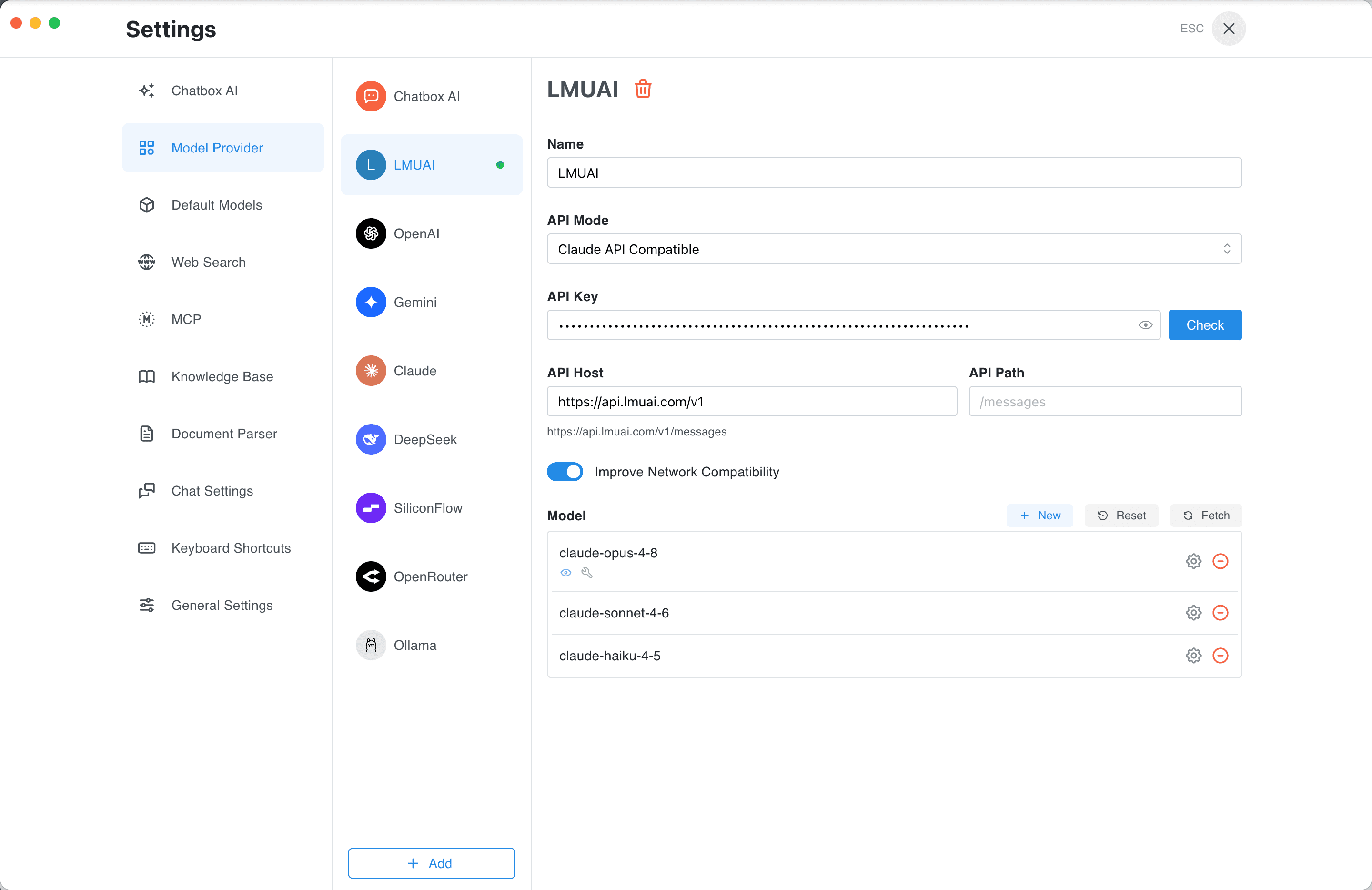
الطريقة 1: بروتوكول Anthropic (Claude والنماذج الصينية)
الخطوة 1 — إنشاء مزود
بعد فتح نافذة المزود الجديد من نقطة الدخول أعلاه:
- API Mode: اختر
Claude API (Anthropic Compatible) - Name: أي اسم تريده (مثل
LMU AI)
الخطوة 2 — إدخال تفاصيل API
-
API Host: أدخل عنوان LMU AI API (بدون
/v1)https://api.lmuai.com -
API Key: أدخل مفتاح
sk-الذي أُنشئ في وحدة التحكم
الخطوة 3 — إضافة النماذج
قد لا تتضمن قائمة Chatbox الافتراضية أحدث النماذج، لذا عليك إضافتها يدويًا. في صفحة إعدادات المزود، ابحث عن قسم Model → انقر New / Add Model وأدخل معرّف النموذج، على سبيل المثال:
claude-opus-5claude-sonnet-5claude-haiku-4-5deepseek-v4-proqwen3.8-max-previewglm-5.2kimi-k3
للحصول على القائمة الكاملة للنماذج المتاحة، راجع معرض النماذج.
الطريقة 2: بروتوكول OpenAI (نماذج GPT)
المتطلبات
عليك تلبية أحد هذين الشرطين:
- أن تكون مشتركًا في خطة GPT
- أن تستخدم الفوترة حسب الاستخدام وقد اخترت مجموعة GPT في وحدة تحكم LMU AI
الخطوة 1 — إنشاء مزود
بعد فتح نافذة المزود الجديد من نقطة الدخول أعلاه:
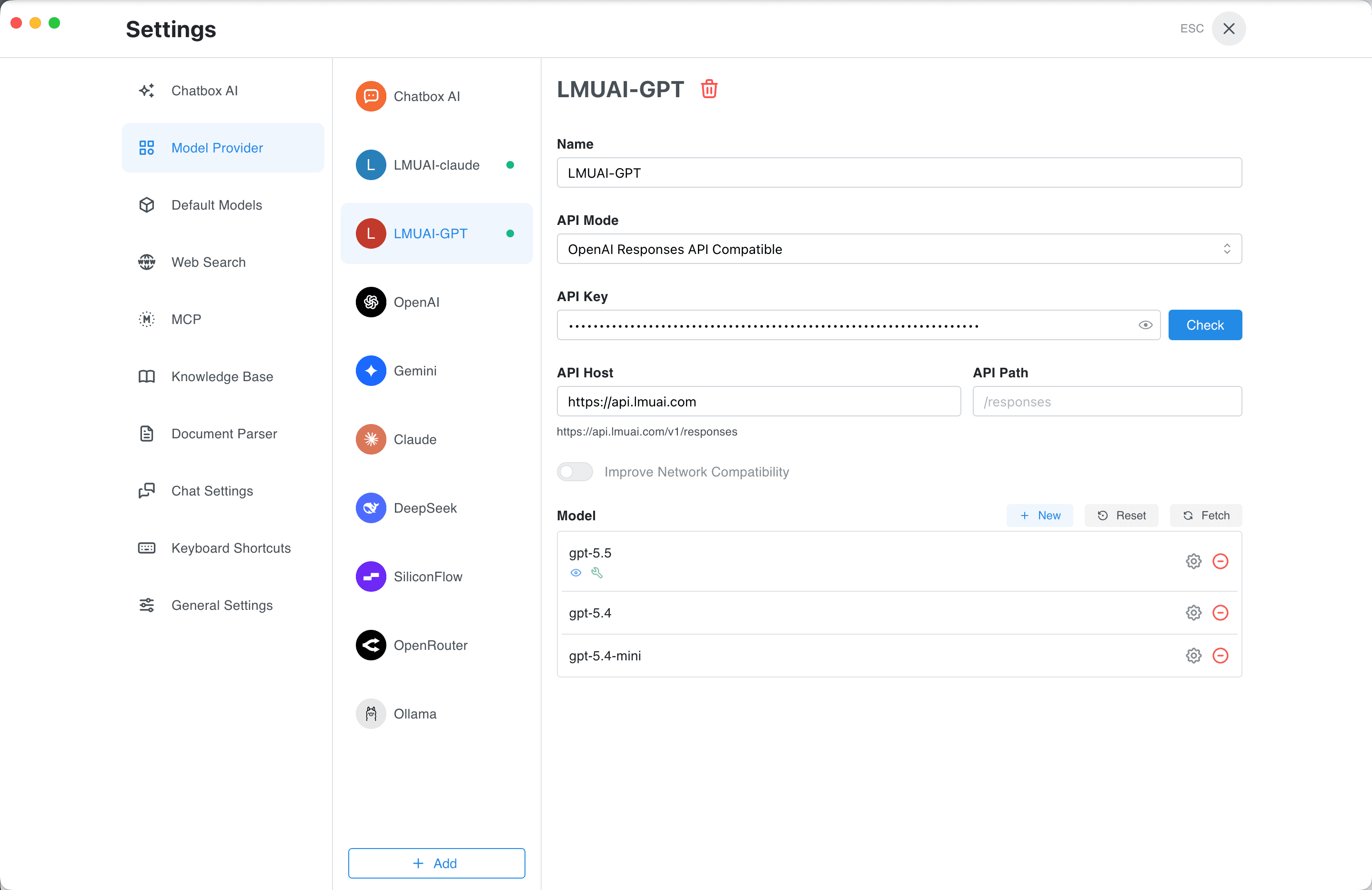
- API Mode: اختر
OpenAI Responses API Compatible(وليسOpenAI API Compatible) - Name: أي اسم تريده (مثل
LMUAI-GPT)
الخطوة 2 — إدخال تفاصيل API
| الحقل | القيمة |
|---|---|
| API Key | مفتاح sk- الذي أُنشئ في وحدة التحكم |
| API Host | https://api.lmuai.com |
| API Path | /responses |
يجمع Chatbox تلقائيًا الـ Host و /v1 والـ Path في عنوان الطلب الكامل https://api.lmuai.com/v1/responses، ويُعرض العنوان الكامل المُجمّع مباشرة أسفل الحقول.
بمجرد ملئها كما هو أعلاه، تبدو الشاشة هكذا:
الخطوة 3 — إضافة النماذج
في قسم Model، انقر New وأدخل معرّف النموذج:
gpt-5.6-solgpt-5.6-terragpt-5.6-lunagpt-5.5gpt-5.4gpt-5.2
الاستخدام
بالعودة إلى الشاشة الرئيسية، انقر على محدد النموذج في الأعلى، وبدّل إلى المزود والنموذج اللذين أضفتهما للتو، وابدأ المحادثة.
مفتاح واحد يعمل مع كلا البروتوكولين
يدعم مفتاح LMU AI API كلا البروتوكولين Anthropic و OpenAI. الـ API Host هو https://api.lmuai.com لكليهما — وفقط API Mode و API Path يختلفان. إذا كنت تريد استخدام Claude / النماذج الصينية بالإضافة إلى GPT، فما عليك سوى إضافة مزود لكل منهما كما هو موضح أعلاه؛ ويمكنك استخدام المفتاح نفسه لكليهما.
المشكلات الشائعة
هل يحتاج الـ API Host إلى /v1؟
لا. أدخل دائمًا في حقل Chatbox API Host النطاق فقط: https://api.lmuai.com.
يضيف Chatbox /v1 بنفسه:
- بروتوكول Anthropic: يصبح
https://api.lmuai.com/v1/messages - بروتوكول OpenAI Responses: عيّن الـ Path إلى
/responses، فيصبحhttps://api.lmuai.com/v1/responses
إذا أضفت /v1 إضافيًا في الـ Host، فستحصل على مسار 404 معطوب مثل …/v1/v1/....
لماذا نختار OpenAI Responses بدلاً من OpenAI API Compatible العادي؟
يستخدم OpenAI API Compatible في Chatbox نقطة النهاية الأقدم /chat/completions؛ بينما يستخدم بروتوكول OpenAI في LMU AI واجهة Responses الأحدث (/v1/responses)، لذا يجب أن تختار هنا OpenAI Responses API Compatible وتعيّن API Path إلى /responses.
قائمة نماذج Chatbox لا تحتوي على Claude Opus 5 / GPT-5.6؟
تتحدث قائمة النماذج المُعدّة مسبقًا في Chatbox بتأخير، لذا يجب إضافة النماذج الجديدة يدويًا عبر Add Model في إعدادات المزود — فقط أدخل معرّف النموذج المقابل. للنماذج المتاحة، راجع معرض النماذج.
التغييرات لا تُطبَّق؟
بعد الحفظ، نوصي بـ إعادة تشغيل عميل Chatbox مرة واحدة، أو إعادة اختيار النموذج في شاشة المحادثة.
أخطاء 401 / 403؟
تحقق بالترتيب:
- هل مفتاح API هو مفتاح
sk-الذي أُنشئ في وحدة تحكم LMU AI (وليس مفتاح Anthropic / OpenAI رسميًا)؟ - هل الـ API Host خاطئ (يستخدم كلا البروتوكولين
https://api.lmuai.com، ولا أحدهما مع/v1؛ بالنسبة لبروتوكول OpenAI، تحقق أيضًا من أن API Mode هوOpenAI Responses API Compatibleوأن API Path هو/responses)؟ - هل تتضمن خطتك / مجموعة الفوترة الحالية النموذج الذي تستدعيه؟
آخر تحديث:
احصل على مفتاح API من LMU AI وابدأ باستخدام Claude وCodex والمزيد
تسجيل مجاني وباقات مرنة. مفتاح API واحد لـ Claude Code وCodex CLI وCursor وإضافة VS Code وOpenCode وCherry Studio وغيرها من أدوات الذكاء الاصطناعي.
سجّل الآنCherry Studio
قم بربط Cherry Studio بواجهة LMU AI البرمجية وإعداد قنوات نماذج Claude والنماذج الصينية وOpenAI، مع اتصال مباشر بالخارج.
Chatbox للأجهزة المحمولة
اربط Chatbox للأجهزة المحمولة (iOS / Android) بـ LMU AI: افتح Model Provider من ☰ واضبط الـ API Host لكلا البروتوكولين — اتصال مباشر من الخارج.