Codex CLI (Windows)
قم بتثبيت وتهيئة Codex CLI على Windows للاتصال بواجهة LMU AI API، بما في ذلك كيفية تفعيل السياق الطويل بحجم مليون توكن في config.toml.
بعد تثبيت Codex CLI، أنشئ ملفَّي تهيئة يدويًا (config.toml + auth.json) للاتصال بواجهة LMU AI API — دون الحاجة إلى أي أداة تهيئة من طرف ثالث.
الخطوة 1 — تثبيت Windows Terminal
على Windows، نوصي باستخدام Windows Terminal بدلًا من CMD مع Codex CLI — فهو يدعم نوافذ متعددة وأكثر ملاءمة.
- التنزيل من القرص السحابي في الصين (موصى به، سريع): https://www.ilanzou.com/s/MzWnpE05
- التنزيل من GitHub: https://github.com/microsoft/terminal/releases/tag/v1.23.20211.0
نزّل Microsoft.WindowsTerminal_1.23.20211.0_x64.zip، وفك ضغطه، ثم انقر نقرًا مزدوجًا على WindowsTerminal.exe لتشغيله — من الجيد إنشاء اختصار على سطح المكتب.
الخطوة 2 — تثبيت Node.js
إذا كان مثبتًا بالفعل فيمكنك تخطي هذه الخطوة؛ تحقق باستخدام:
node -v
تحتاج إلى Node.js 20+ — التنزيل: https://nodejs.org/en/download
أثناء التثبيت، احرص على تحديد خيار "Automatically install the necessary tools".
بعد التثبيت، تحقق في الطرفية:
node -v
# A version number (e.g. v24.4.1) means it installed correctly
حالة خاصة
إذا لم يكن node.js مثبتًا، أو كنت قد ثبّته سابقًا لكن البيئة مُهيّأة بشكل خاطئ، فنزّله وأعد تثبيته مرة واحدة، ثم أعد فتح الطرفية.
إذا واجهت خطأ حظر تنفيذ النصوص البرمجية (script-execution-blocked)، فشغّل الأمر التالي:
Set-ExecutionPolicy RemoteSigned -Scope CurrentUserالخطوة 3 — تثبيت Codex CLI
npm i -g @openai/codexإذا واجهت مشكلات في الشبكة، فبدّل إلى مرآة صينية أولًا ثم ثبّت:
npm config set registry https://registry.npmmirror.com
npm i -g @openai/codex
تحقق من التثبيت:
codex --version
# A version number means it installed correctly
الخطوة 4 — إنشاء ملفات التهيئة
دليل التهيئة هو C:\users\your-username\.codex\ (أنشئه إن لم يكن موجودًا؛ واستبدل أي ملفات قديمة). أنشئ/استبدل هذين الملفين بداخله:
config.toml
model = "gpt-5.4"
model_reasoning_effort = "xhigh"
disable_response_storage = true
sandbox_mode = "danger-full-access"
windows_wsl_setup_acknowledged = true
approval_policy = "never"
file_opener = "vscode"
model_provider = "codex"
web_search = "cached"
suppress_unstable_features_warning = true

[history]
persistence = "save-all"

[tui]
notifications = true

[shell_environment_policy]
inherit = "all"
ignore_default_excludes = false

[sandbox_workspace_write]
network_access = true

[features]
plan_tool = true
apply_patch_freeform = true
view_image_tool = true
unified_exec = false
streamable_shell = false
rmcp_client = true
elevated_windows_sandbox = true

[profiles.auto-max]
approval_policy = "never"
sandbox_mode = "workspace-write"

[profiles.review]
approval_policy = "on-request"
sandbox_mode = "workspace-write"

[notice]
hide_gpt5_1_migration_prompt = true

[model_providers.codex]
name = "codex"
base_url = "https://api.lmuai.com"
wire_api = "responses"
requires_openai_auth = true
auth.json
{
  "OPENAI_API_KEY": "your sk- key generated in the console"
}
الخطوة 5 — تشغيل Codex CLI
بعد حفظ ملفات التهيئة، أعد فتح الطرفية وشغّل ما يلي للتشغيل وتسجيل الدخول تلقائيًا:
codex --dangerously-bypass-approvals-and-sandboxأو الصيغة المختصرة:
codex --yoloيتخطى أمر التشغيل هذا الموافقات الأمنية، لذا لن تحتاج إلى الموافقة على كل خطوة تُنفَّذ تلقائيًا.
عند التشغيل الناجح، تُظهر الواجهة النموذج الحالي بوصفه gpt-5.4 xhigh (النموذج المحدد في الحقل model داخل config.toml).
تفعيل السياق بحجم مليون توكن في Codex (اختياري)
يدعم gpt-5.4 نافذة سياق طويلة بحجم مليون توكن (272K فقط بشكل افتراضي)، وهي مفيدة لمراجعة المستودعات الضخمة جدًا، وتحليل السجلات الطويلة، وإعادة الهيكلة عبر ملفات متعددة، والمهام المشابهة. لا يُفعّل Codex نافذة المليون توكن بشكل افتراضي؛ يجب أن تعلن عنها صراحةً في config.toml.
كيفية التهيئة: أضف سطرين إلى config.toml
عدّل C:\users\your-username\.codex\config.toml وأضف ما يلي في المستوى الأعلى (قبل أي [section]، مثلًا مباشرة بعد model = "gpt-5.4"):
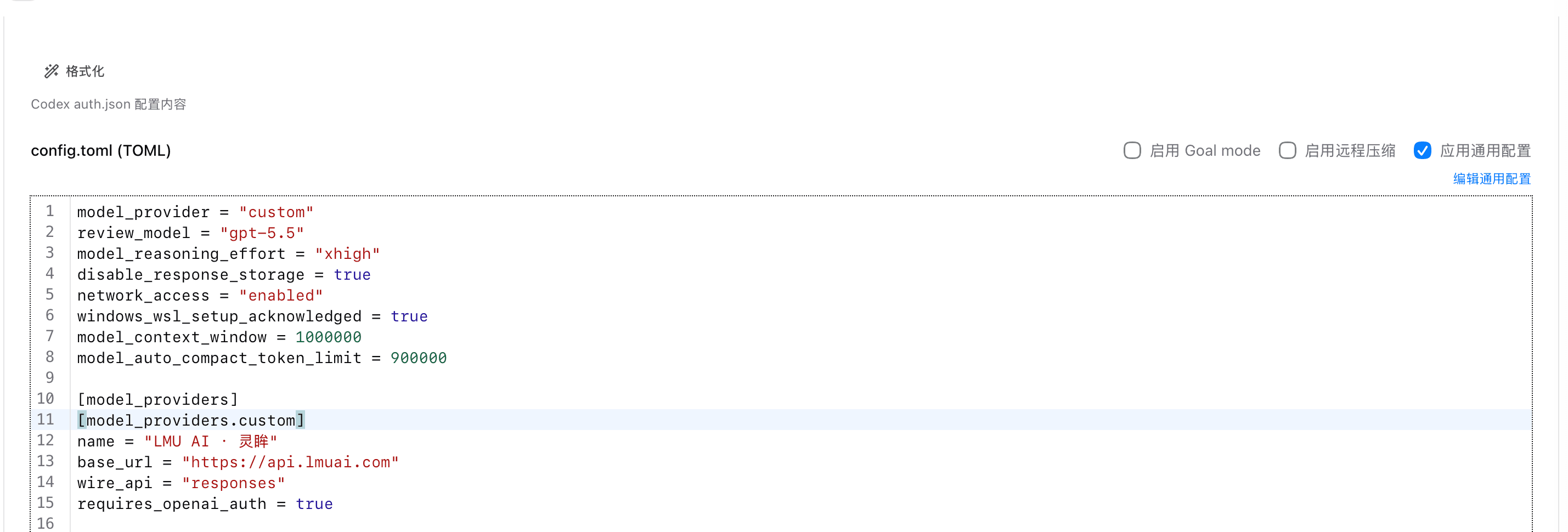
model_context_window = 1000000
model_auto_compact_token_limit = 900000
احفظ، وأعد فتح الطرفية، ثم ادخل إلى Codex مجددًا لتطبيقه.
مرجع الحقول
| الحقل | الغرض |
|---|---|
model_context_window | يعلن عن نافذة السياق القابلة للاستخدام للنموذج بالتوكنات؛ 1000000 تعني مليونًا. إن لم يُضبط، يُستخدم الافتراضي للنموذج (272K) |
model_auto_compact_token_limit | حد التوكنات الذي يُشغّل الضغط التلقائي للسجل (auto-compact)؛ اضبطه على نحو 90% من النافذة (900000 للمليون). القيم التي تتجاوز 90% من النافذة يقصّها Codex، لذا لا فائدة من رقم أكبر |
التحقق من أنه سرى المفعول
بعد الدخول إلى Codex مجددًا، اكتب /status وتحقق مما إذا كان context window يُظهر نحو مليون (تُظهر بعض الإصدارات نحو 950K — هامش أمان محجوز بنسبة 5% من Codex). يمكنك أيضًا استخدام /statusline لإضافة استخدام السياق إلى شريط الحالة للمراقبة الحية.
إذا كنت تستخدم CC Switch
إذا كنت تدير تهيئة Codex باستخدام CC Switch، فأضف السطرين نفسيهما في محرر تهيئة Codex الخاص به وطبّق — النتيجة مطابقة:
ملاحظات الاستخدام
- يجب أن يكونا في المستوى الأعلى: لا يسري مفعول هذين الحقلين داخل قسم
[profiles.xxx](قيد معروف في Codex)؛ كما يجب وضعهما في ملف المستوى الخاص بالمستخدمC:\users\your-username\.codex\config.toml، لأن ملف.codex\config.tomlعلى مستوى المشروع قد يُتجاهل - دعم النماذج: يدعم
gpt-5.4وgpt-5.5المليون توكن عبر قناة API؛ بينما تُحدّ نماذج مثلgpt-5.3-codexعند 272K، ولا يمكن لأي قيمة تهيئة أن تتجاوز حد النموذج نفسه - تكلفة أعلى: كلما طال السياق، زاد عدد التوكنات المستخدمة في كل طلب؛ ويُحتسب الجزء الذي يتجاوز 272K بفئة سياق طويل أعلى تكلفة، لذا لا تتركه مُفعّلًا إلا للمهام الطويلة جدًا
- اختلافات الإصدارات: تقرأ بعض إصدارات Codex الأحدث حجم النافذة من كتالوج النماذج أولًا؛ إن ظل
/statusيُظهر القيمة القديمة، فحدّث إلى الأحدث (npm i -g @openai/codex@latest) وأعد المحاولة
آخر تحديث:
احصل على مفتاح API من LMU AI وابدأ باستخدام Claude وCodex والمزيد
تسجيل مجاني وباقات مرنة. مفتاح API واحد لـ Claude Code وCodex CLI وCursor وإضافة VS Code وOpenCode وCherry Studio وغيرها من أدوات الذكاء الاصطناعي.
سجّل الآنCodex CLI (Mac/Linux)
ثبّت واضبط Codex CLI على Mac / Linux للاتصال بواجهة LMU AI API، بما في ذلك كيفية تفعيل السياق الطويل بسعة مليون توكن في config.toml.
Codex CLI (خادم)
انشر Codex CLI على خادم WSL2 أو SSH واتصل بواجهة LMU AI API: ثبّت Node 20 باستخدام volta، ثم اكتب config.toml و auth.json في أمر واحد.