Codex CLI (Mac/Linux)
تثبيت وإعداد Codex CLI على Mac / Linux للاتصال بواجهة LMU AI البرمجية، بما في ذلك طريقة تمكين السياق الطويل بسعة مليون Token في config.toml.
بعد تثبيت Codex CLI، أنشئ ملف إعداد واحد يدويًا، وهو config.toml (ويوضع المفتاح داخله في ترويسة طلب)، للاتصال بواجهة LMU AI البرمجية — دون الحاجة إلى أي أداة إعداد من طرف ثالث.
الخطوة 1 — تثبيت Node.js
تحتاج إلى Node.js 20+ — التنزيل: https://nodejs.org/en/download
أكمل خطوات المُثبّت، ثم تحقّق في الطرفية:
node --version
# A version number (e.g. v23.7.0) means it installed correctly
الخطوة 2 — تثبيت Codex CLI
npm i -g @openai/codexإذا واجهت مشكلات في الشبكة، فانتقل أولًا إلى مرآة صينية:
npm config set registry https://registry.npmmirror.com
npm i -g @openai/codex
تحقّق من التثبيت:
codex --version
# A version number means it installed correctly
الخطوة 3 — إنشاء ملفات الإعداد
مجلد الإعداد هو ~/.codex/ (أنشئه إن لم يكن موجودًا؛ واستبدل أي ملفات قديمة). أنشئ أو استبدل ملف config.toml داخله:
config.toml
model = "gpt-5.4"
model_reasoning_effort = "xhigh"
disable_response_storage = true
sandbox_mode = "danger-full-access"
windows_wsl_setup_acknowledged = true
approval_policy = "never"
file_opener = "vscode"
model_provider = "codex"
web_search = "cached"
suppress_unstable_features_warning = true

[history]
persistence = "save-all"

[tui]
notifications = true

[shell_environment_policy]
inherit = "all"
ignore_default_excludes = false

[sandbox_workspace_write]
network_access = true

[features]
plan_tool = true
apply_patch_freeform = true
view_image_tool = true
unified_exec = false
streamable_shell = false
rmcp_client = true
elevated_windows_sandbox = true

[profiles.auto-max]
approval_policy = "never"
sandbox_mode = "workspace-write"

[profiles.review]
approval_policy = "on-request"
sandbox_mode = "workspace-write"

[notice]
hide_gpt5_1_migration_prompt = true

[model_providers.codex]
name = "codex"
base_url = "https://api.lmuai.com"
wire_api = "responses"

[model_providers.codex.http_headers]
Authorization = "Bearer your sk- key generated in the console"
يوضع المفتاح في ترويسة طلب
- استبدل عبارة "your sk- key generated in the console" في السطر الأخير بمفتاح
sk-الخاص بك، مع الحفاظ على مسافة واحدة بينBearerوالمفتاح، مثلAuthorization = "Bearer sk-xxxx" - ضع قسم
[model_providers.codex.http_headers]في آخر الملف تمامًا، دون أي إعدادات بعده - لم تعد إصدارات Codex الأحدث بحاجة إلى
auth.json. إن كنت قد أنشأته وفق الدليل القديم فلا ضرر في تركه، ويمكنك حذفه (أبقِه إن كنت تستخدم مهارة توليد الصور في تطبيق Codex) - إذا كان إعدادك القديم يحتوي على
requires_openai_auth = trueفي قسم[model_providers.codex]، فاحذف هذا السطر فقط
الخطوة 4 — تشغيل Codex CLI
بعد حفظ ملفات الإعداد، أعد فتح الطرفية ونفّذ ما يلي للتشغيل وتسجيل الدخول تلقائيًا:
codex --dangerously-bypass-approvals-and-sandboxأو الصيغة المختصرة:
codex --yoloأمر التشغيل هذا يتخطّى موافقات الأمان، فلا تحتاج إلى الموافقة على كل خطوة تُنفَّذ تلقائيًا.
عند التشغيل بنجاح، تُظهر الواجهة النموذج الحالي بصيغة gpt-5.4 xhigh (وهو النموذج المحدّد في حقل model داخل config.toml).
بشأن تبديل النماذج
إذا بدّلت إلى نموذج آخر بالخطأ أثناء جلسة ما، فأعِد حقل model في ~/.codex/config.toml إلى gpt-5.4 ثم أعد تشغيل الطرفية لاستعادته.
تمكين سياق المليون في Codex (اختياري)
يدعم gpt-5.4 نافذة سياق طويل بسعة مليون Token (272K افتراضيًا)، وهي مفيدة لمراجعة المستودعات الكبيرة وتحليل السجلات الطويلة وإعادة الهيكلة عبر ملفات متعددة. لا يفعّل Codex نافذة المليون افتراضيًا؛ عليك الإعلان عنها صراحةً في config.toml.
طريقة الإعداد: أضف سطرين إلى config.toml
حرّر ~/.codex/config.toml وأضف ما يلي في المستوى الأعلى (قبل أي [section]، مثلًا بعد model = "gpt-5.4" مباشرة):
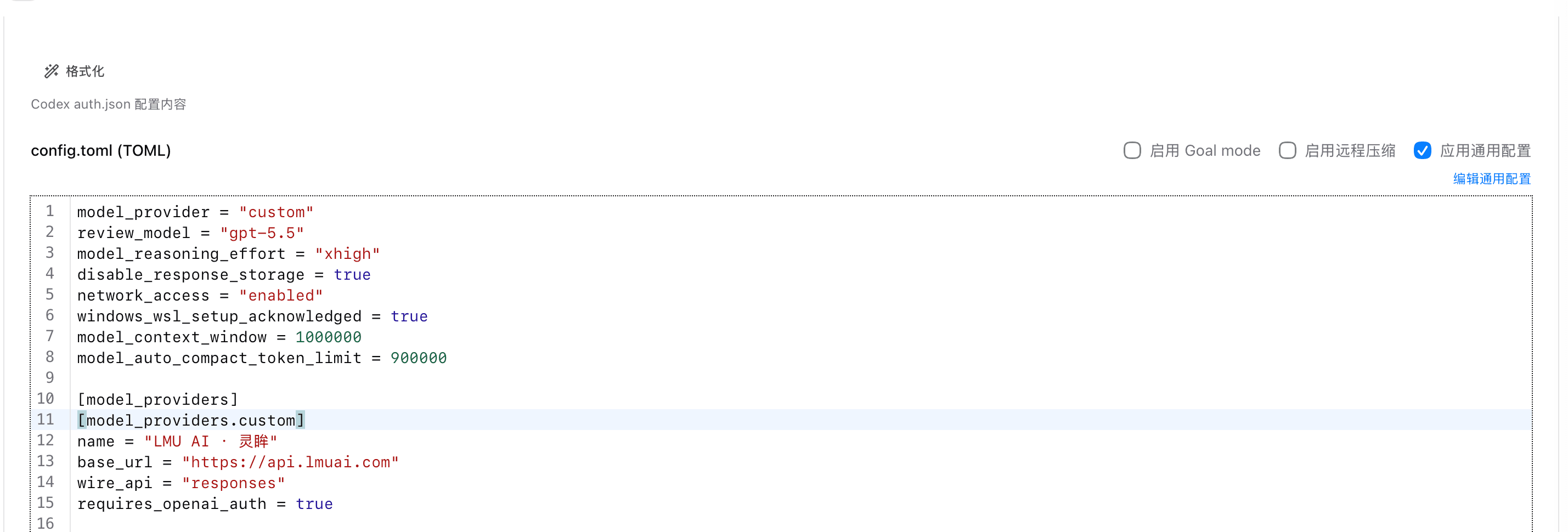
model_context_window = 1000000
model_auto_compact_token_limit = 900000
احفظ الملف، وأعد فتح الطرفية، ثم أعد الدخول إلى Codex لتطبيق التغيير.
مرجع الحقول
| الحقل | الوظيفة |
|---|---|
model_context_window | يُعلن نافذة السياق القابلة للاستخدام للنموذج بالـ Token؛ القيمة 1000000 تعني مليونًا. وإن لم تُحدَّد، يُستخدم الافتراضي للنموذج (272K) |
model_auto_compact_token_limit | عدد الـ Token الذي يُشغّل الضغط التلقائي للمحفوظات؛ اضبطه على نحو 90% من حجم النافذة (900000 للمليون). والقيم التي تتجاوز 90% من النافذة يقيّدها Codex، فلا جدوى من رقم أكبر |
التحقّق من سريان الإعداد
بعد إعادة الدخول إلى Codex، اكتب /status وتحقّق مما إذا كان context window يُظهر نحو مليون (تُظهر بعض الإصدارات نحو 950K — وهو هامش أمان محفوظ بنسبة 5% من Codex). ويمكنك أيضًا استخدام /statusline لإضافة استهلاك السياق إلى شريط الحالة لمتابعته مباشرة.
إذا كنت تستخدم CC Switch
إن كنت تدير إعداد Codex عبر CC Switch، فأضف السطرين نفسيهما في محرّر إعداد Codex الخاص به ثم طبّق — والنتيجة مماثلة:
ملاحظات الاستخدام
- يجب أن يكونا في المستوى الأعلى: لا يعمل هذان الحقلان داخل قسم
[profiles.xxx](قيد معروف في Codex)؛ وضعهما كذلك في ملف المستخدم~/.codex/config.toml، لأن ملف المشروع.codex/config.tomlقد يُتجاهل - دعم النماذج: يدعم
gpt-5.4وgpt-5.5سعة المليون عبر قناة الـ API؛ أما نماذج مثلgpt-5.3-codexفمحدودة بـ 272K، ولا يمكن لأي قيمة إعداد أن تتجاوز حد النموذج نفسه - تكلفة أعلى: السياق الأطول يستهلك عددًا أكبر من الـ Token في كل طلب؛ والجزء الذي يتجاوز 272K يُحسب بسعر الطبقة الأعلى للسياق الطويل، فلا تتركه مفعّلًا إلا للمهام الطويلة جدًا
- اختلافات الإصدارات: تقرأ بعض إصدارات Codex الأحدث حجم النافذة من كتالوج النماذج أولًا؛ فإذا كان
/statusلا يزال يُظهر القيمة القديمة، فحدّث إلى الأحدث (npm i -g @openai/codex@latest) وأعد المحاولة
آخر تحديث:
احصل على مفتاح API من LMU AI وابدأ باستخدام Claude وCodex والمزيد
تسجيل مجاني وباقات مرنة. مفتاح API واحد لـ Claude Code وCodex CLI وCursor وإضافة VS Code وOpenCode وCherry Studio وغيرها من أدوات الذكاء الاصطناعي.
سجّل الآنتهيئة نماذج GPT في Claude Code
استخدم نماذج GPT (مثل gpt-5.6-sol) في Claude Code عبر واجهة LMU AI API: المتطلبات المسبقة للخطة، إعداد settings.json، والتبديل باستخدام /model.
Codex CLI (Windows)
ثبّت وأعدّ Codex CLI على Windows للاتصال بواجهة LMU AI API، بما في ذلك طريقة تمكين السياق الطويل بسعة مليون توكن في config.toml.