Obsidian
在 Obsidian 笔记软件中接入灵眸 API:通过 Claudian、Copilot 两款插件配置,免代理使用 Claude 与国产大模型。
Obsidian 是一款基于本地 Markdown 文件的知识管理与笔记软件,常用于搭建个人知识库、双向链接笔记和「第二大脑」。通过社区插件,你可以在笔记中直接调用 Claude API 完成 AI 写作、内容整理、知识库问答与代码生成。
本文介绍两款主流插件接入灵眸 API 的方法,按需选择其一即可:
| 插件 | 内核 | 适合人群 |
|---|---|---|
| Claudian | Claude Code CLI | 已在用 Claude Code,想在笔记中直接调用 AI Agent |
| Copilot | 直连 API | 想要轻量对话、知识库问答,无需安装命令行工具 |
准备工作:开启社区插件
两款插件都属于社区插件,安装前需先开启社区插件功能。
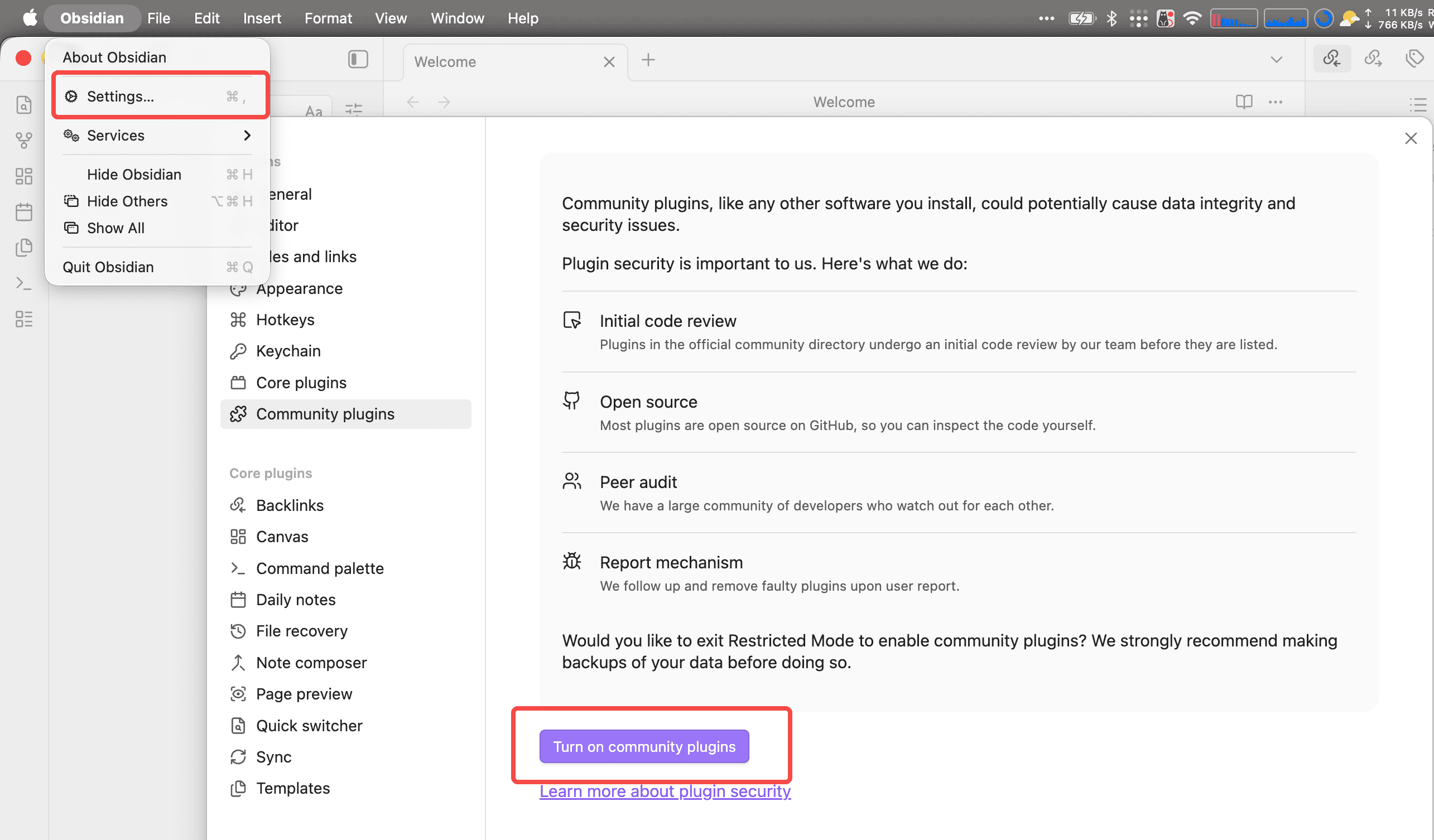
打开 Obsidian → 左上角菜单 Obsidian → Settings(或快捷键 Cmd/Ctrl + ,),进入 Community plugins,点击 Turn on community plugins:
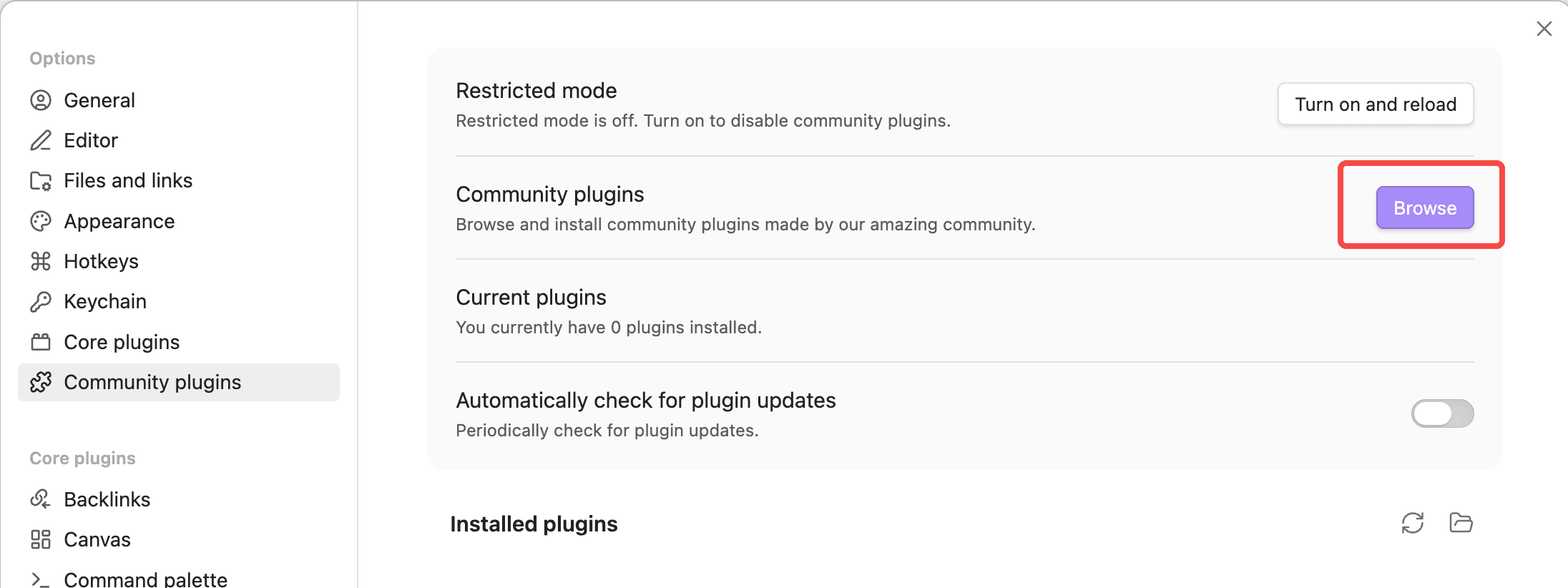
开启后,在 Community plugins 页面点击右侧 Browse 按钮即可进入插件市场:
Claudian 插件:在 Obsidian 中使用 Claude API
Claudian 把 Claude Code、Codex 等 AI 编程 Agent 嵌入 Obsidian 侧边栏,你的整个 vault 就是 Agent 的工作目录,支持文件读写、搜索、@mention、斜杠命令等能力。
Claudian 的 Claude 模式底层调用 Claude Code CLI,因此需先安装该命令行工具,再用下面任意一种方式接入灵眸 API。
第1步:安装 Claude Code CLI
Claudian 会调用本机的 claude 命令,因此需先安装 Claude Code CLI:安装 Node.js 后运行 npm install -g @anthropic-ai/claude-code(详细步骤见 Claude Code CLI 配置指南)。
这一步只需完成安装,灵眸 API 的接入配置在第 3 步进行。
第2步:安装 Claudian 插件
在插件市场(Browse)中搜索 Claudian,点击 Install 安装,安装完成后点击 Enable 启用。
搜索不到 Claudian?
若插件市场暂未收录 Claudian,可通过 BRAT 插件从 GitHub 安装:先在 Browse 中安装并启用 Obsidian42 - BRAT,再运行命令 BRAT: Add a beta plugin for testing,填入仓库地址 https://github.com/YishenTu/claudian 即可。
第3步:配置灵眸 API(二选一)
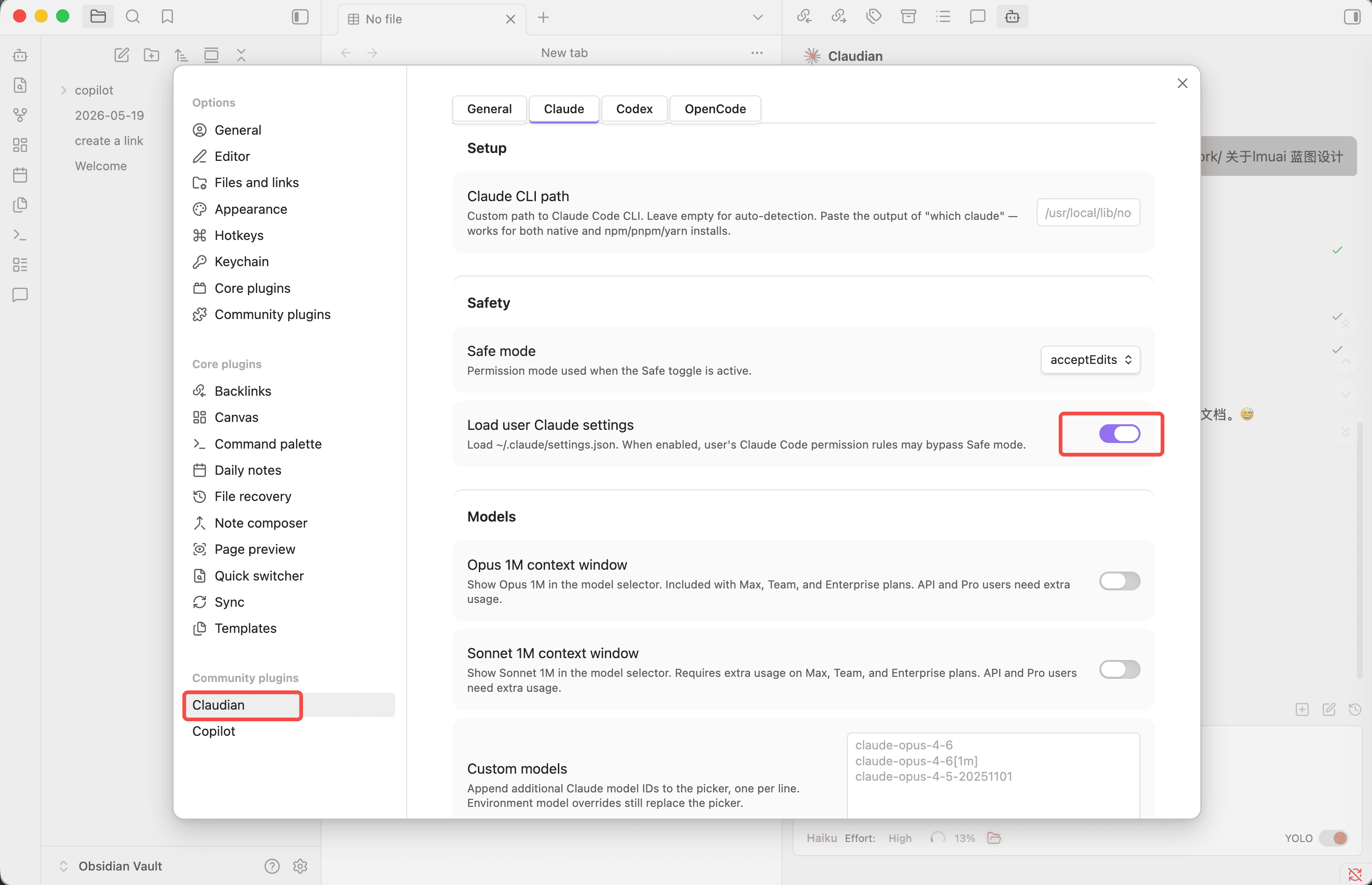
进入 Settings → Claudian → Claude 标签页,用下面任意一种方式填入灵眸的 Base URL 与密钥。
适合已配置过 Claude Code CLI 的用户。先在 ~/.claude/settings.json 中写入灵眸配置:
{
  "env": {
    "ANTHROPIC_BASE_URL": "https://api.lmuai.com",
    "ANTHROPIC_AUTH_TOKEN": "sk-你的灵眸API密钥",
    "API_TIMEOUT_MS": "3000000",
    "CLAUDE_CODE_ATTRIBUTION_HEADER": "0"
  }
}
再在 Claude 标签页打开 Load user Claude settings 开关,Claudian 即会加载该文件,Base URL、密钥与模型设置全部生效。
无需创建 ~/.claude/settings.json,直接在插件设置里填环境变量。
在 Claude 标签页向下滚动到 Environment 区域,在 Custom variables 文本框中逐行粘贴(密钥替换为你自己的):
ANTHROPIC_BASE_URL: https://api.lmuai.com
ANTHROPIC_AUTH_TOKEN: sk-你的灵眸API密钥
ANTHROPIC_MODEL: claude-haiku-4-5
CLAUDE_CODE_USE_BEDROCK=1
CLAUDE_CODE_ATTRIBUTION_HEADER: 0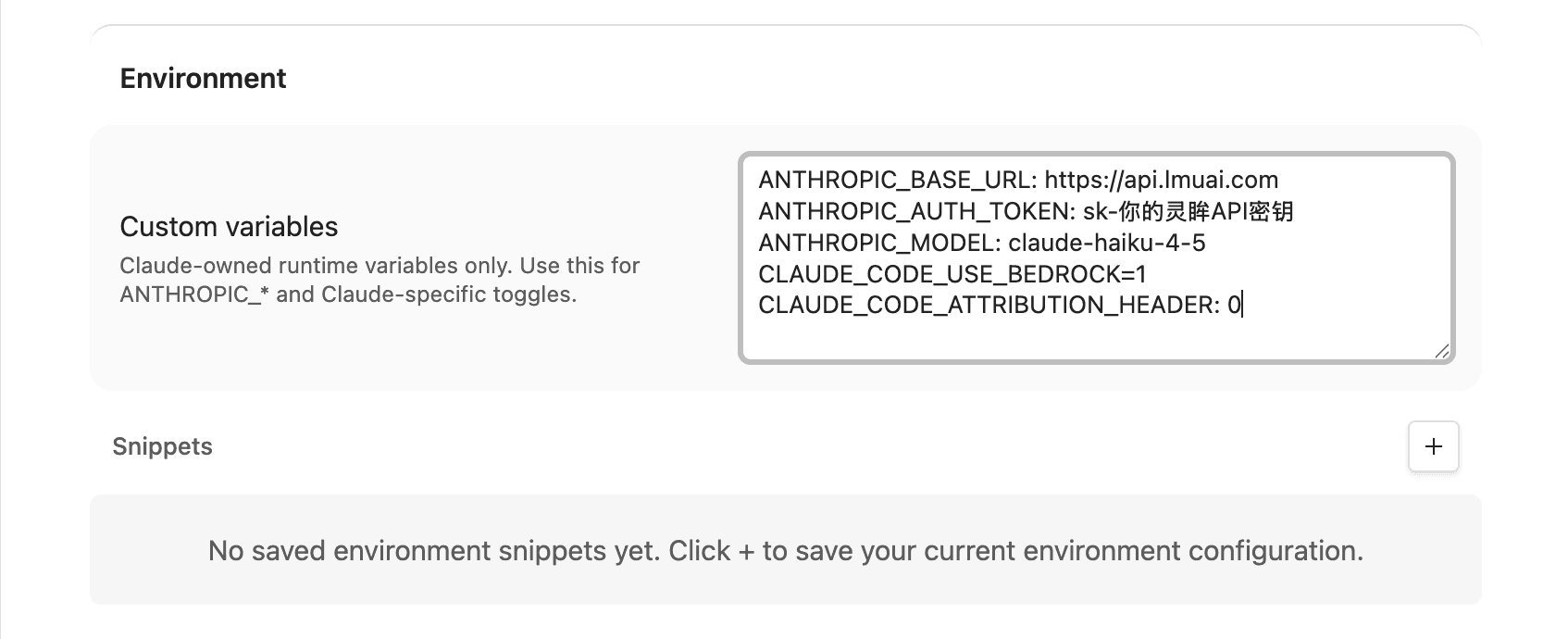
ANTHROPIC_MODEL为默认模型,可替换为其他灵眸模型 ID- 此方式无需再开启 Load user Claude settings
- 点击 Snippets 旁的 + 可把当前环境变量保存为快照,方便日后切换
其他可选设置:
| 设置项 | 说明 |
|---|---|
| Claude CLI path | 留空自动检测。若提示 Claude CLI not found,在终端运行 which claude(Windows 用 where claude),把输出路径粘进来 |
| Safe mode | 权限模式,建议保持 acceptEdits |
| Custom models | 把灵眸的模型 ID 逐行填入,即可在模型选择器中出现,例如 qwen3.8-max-preview、claude-opus-5 |
第4步:开始使用
点击左侧边栏的 Claudian 图标(或用命令面板)打开聊天侧栏,在底部选择模型后,即可在笔记旁边与 AI 对话、让它读写 vault 中的文档:
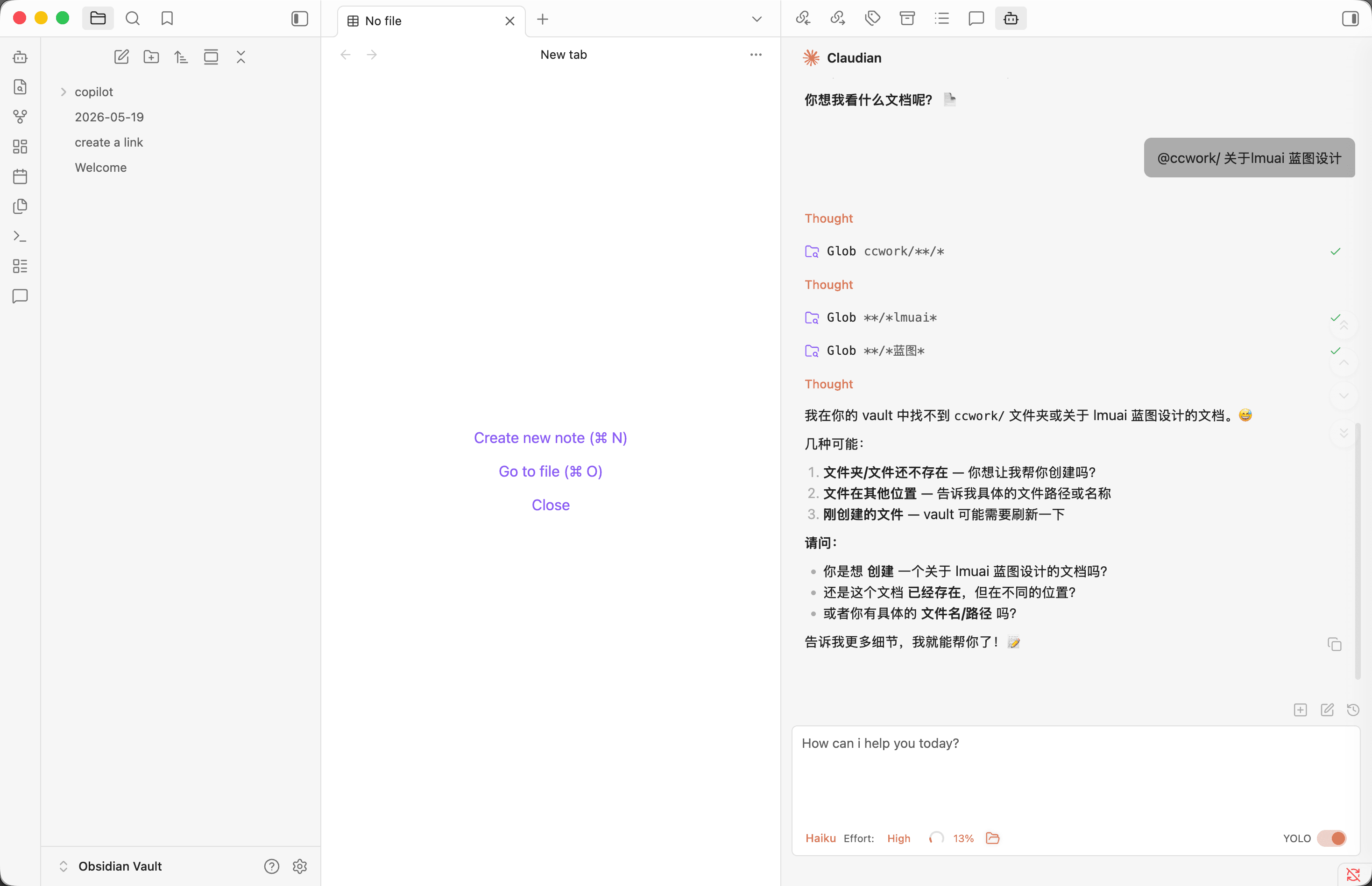
使用国产模型
灵眸支持通义千问 Qwen、DeepSeek、GLM 等国产模型。把模型 ID 填入第 3 步的配置即可切换:方式 A 在 settings.json 加 "model": "qwen3.6-plus",方式 B 改 ANTHROPIC_MODEL 的值。在 Custom models 中逐行填入模型 ID 还能让它们出现在模型选择器里。完整模型 ID 见 模型广场。
Copilot 插件:在 Obsidian 中使用 Claude API
Copilot 是 Obsidian 上人气最高的 AI 助手插件,支持对话、知识库问答(QA)、笔记总结等。它可以添加自定义模型,无需安装命令行工具即可直连灵眸 API。
第1步:安装 Copilot 插件
在插件市场(Browse)中搜索 Copilot,选择作者为 Logan Yang 的 Copilot(第一个结果),点击 Install 安装并 Enable 启用:
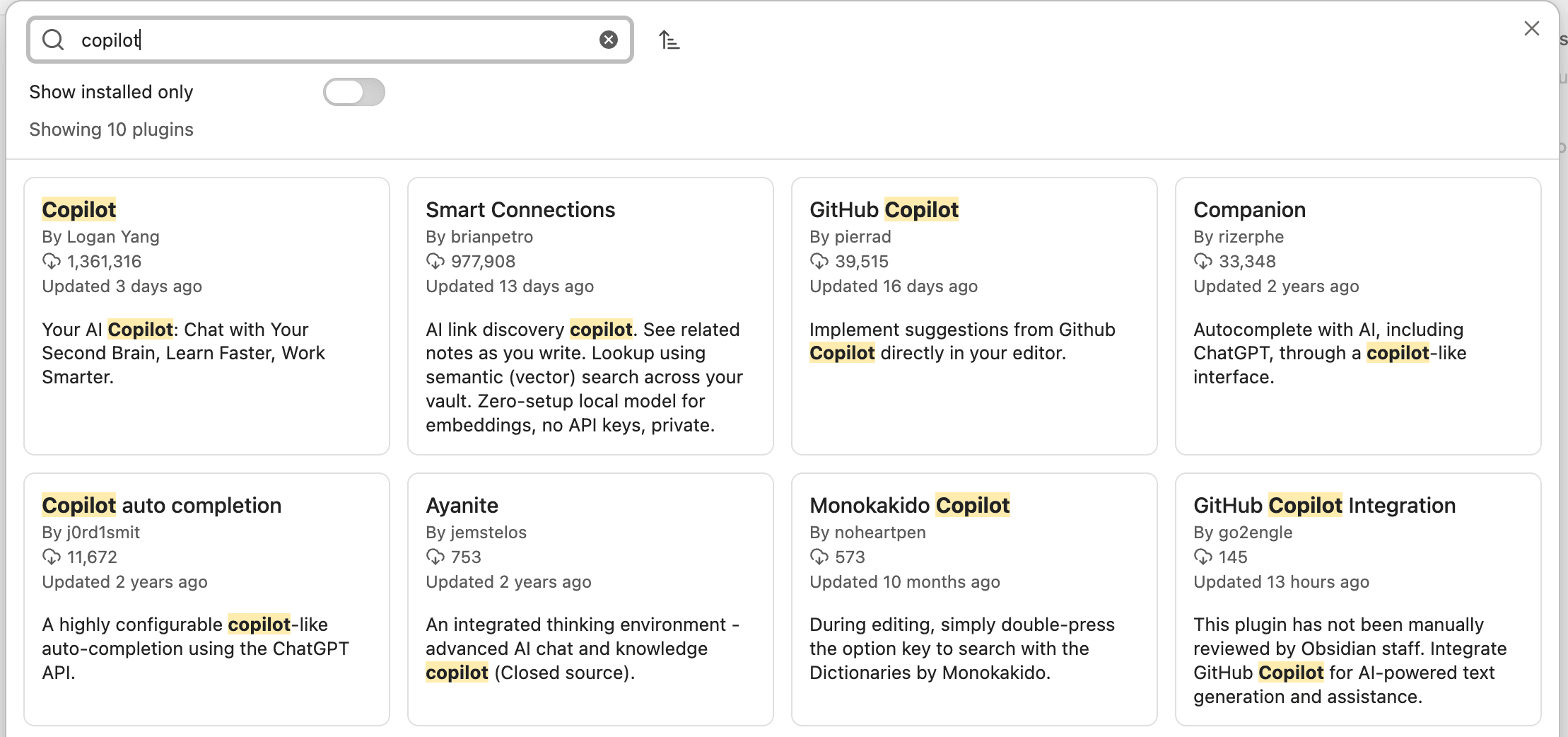
第2步:添加自定义模型
进入 Settings → Copilot → Model 标签页,点击右上角 + Add Model:
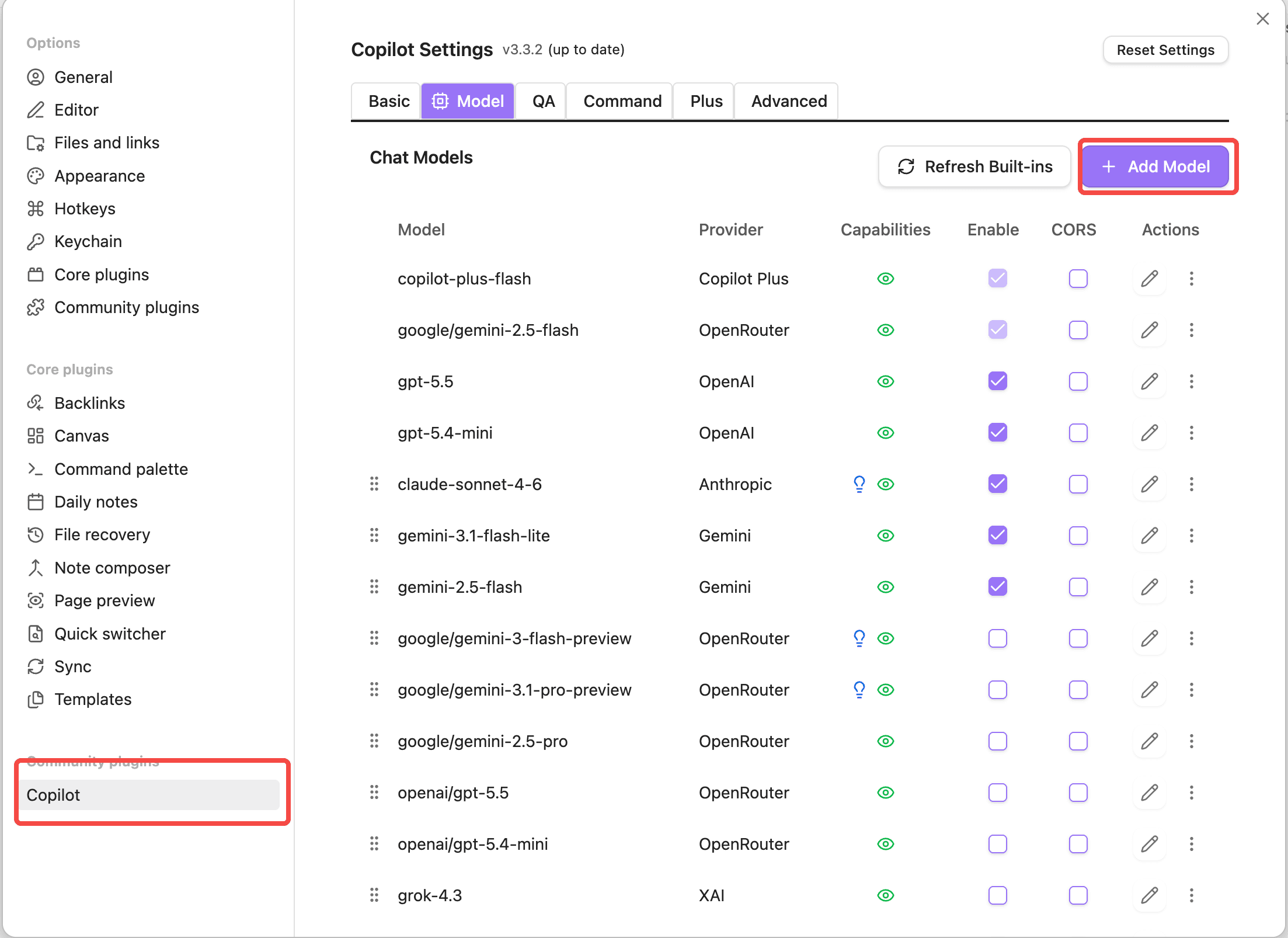
在 Add Custom Chat Model 弹窗中填写以下信息:
| 字段 | 取值 |
|---|---|
| Model Name | 灵眸的模型 ID,如 claude-sonnet-5 |
| Display Name | 显示名称,可与 Model Name 相同 |
| Provider | 选择 Anthropic |
| Base URL | https://api.lmuai.com |
| API Key | 灵眸后台生成的 sk- 开头密钥 |
| Model Capabilities | 按模型能力勾选,Claude 系列可勾 Reasoning |
填写完成后点击 Test 验证,出现绿色对勾即连接成功,再点击 Add Model 保存:
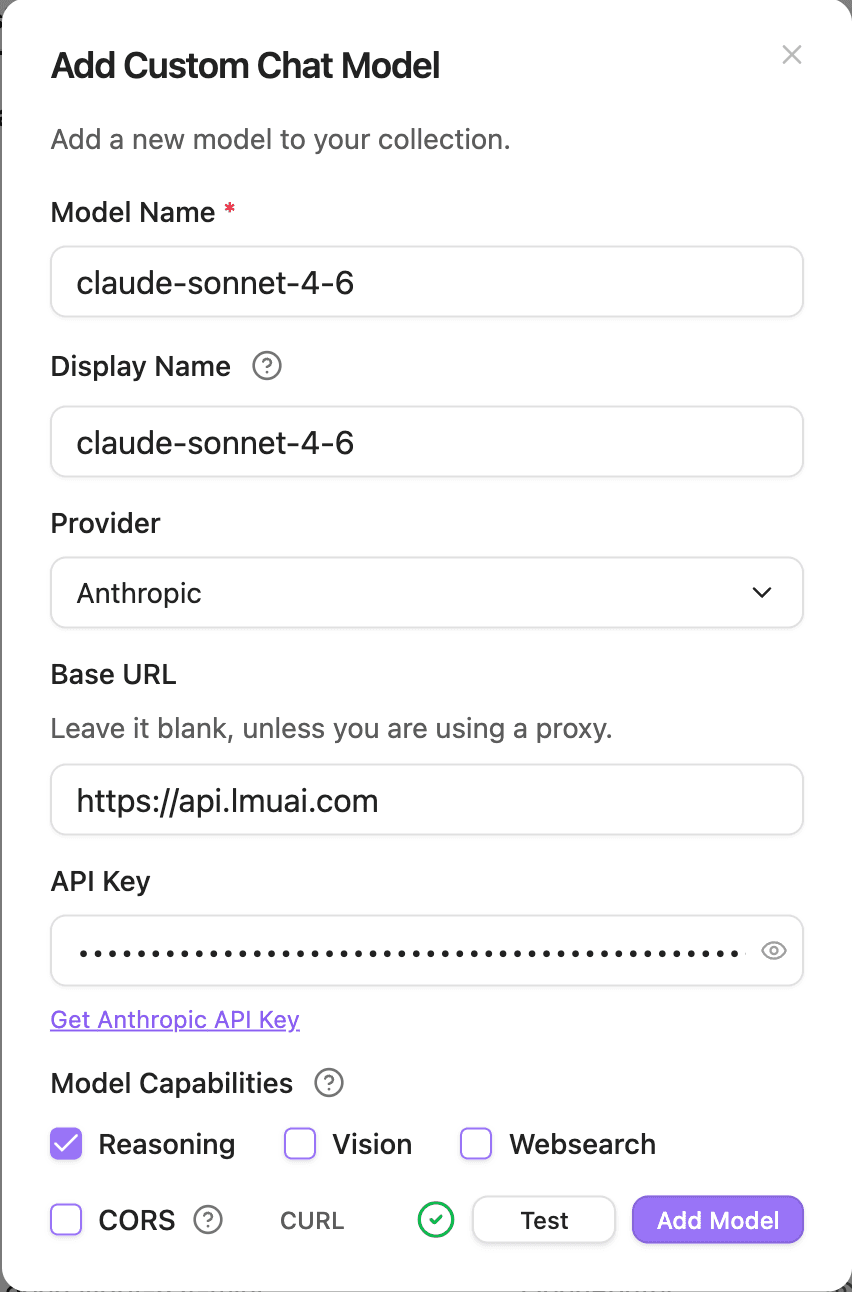
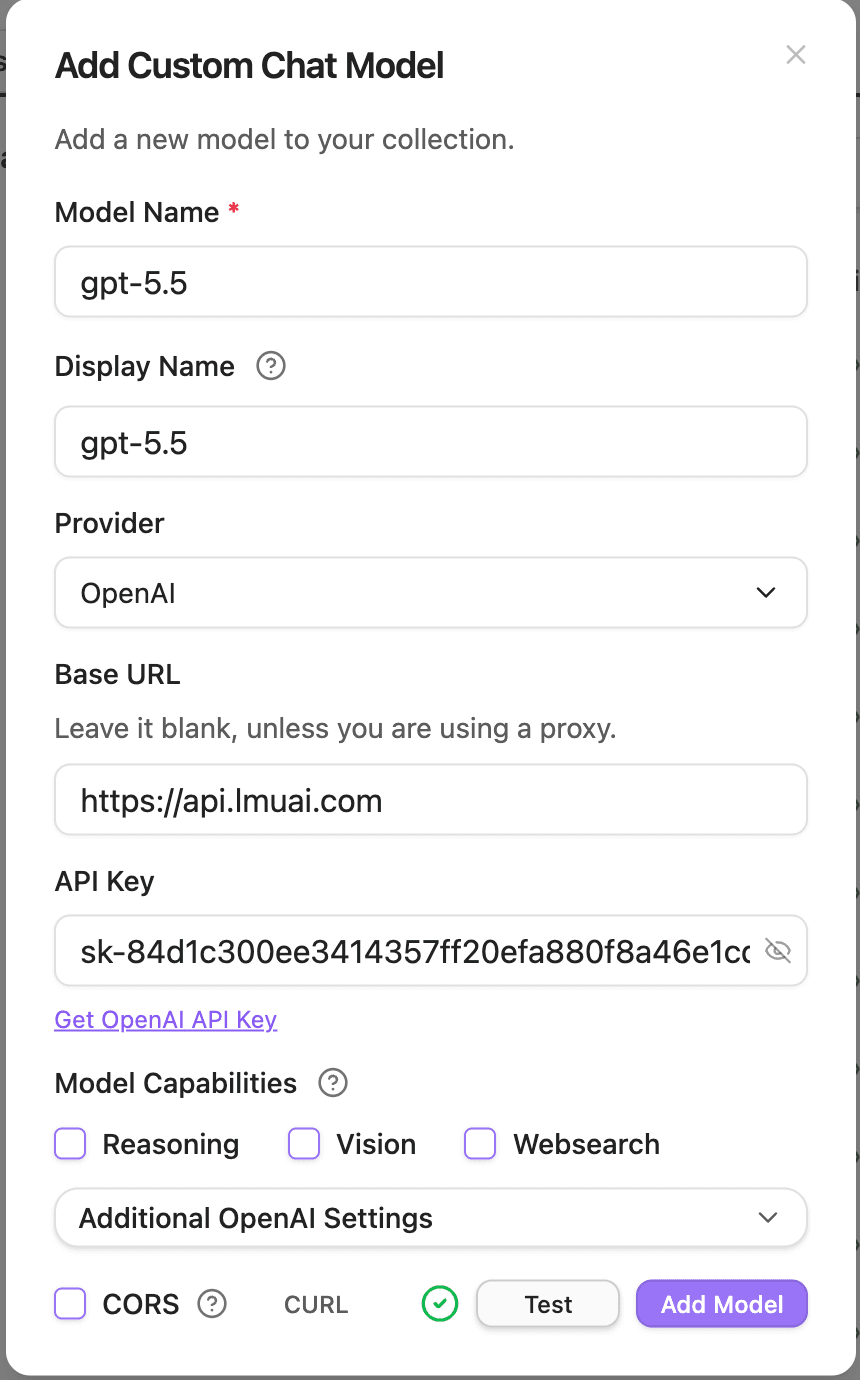
第3步:添加 OpenAI 模型(可选)
如需使用 GPT 系列模型,再点一次 + Add Model,Provider 改选 OpenAI,其余填法相同:
| 字段 | 取值 |
|---|---|
| Model Name | OpenAI 模型 ID,如 gpt-5.6-sol |
| Provider | 选择 OpenAI |
| Base URL | https://api.lmuai.com |
| API Key | 灵眸后台生成的 sk- 开头密钥 |
第4步:选择模型开始使用
打开 Copilot 聊天面板,在顶部模型下拉框中选择刚添加的模型,即可开始对话与笔记问答。
模型 ID 在哪查?
Model Name 必须填写灵眸支持的准确模型 ID。前往 模型广场 可查看全部可用模型并一键复制。
常见问题
报错 401 / Unauthorized
API Key 不正确,或仍在请求官方地址。请确认:
- Claudian:检查第 3 步填写的
ANTHROPIC_AUTH_TOKEN是灵眸密钥;方式 A 还需确认没有被 Shell 环境变量覆盖(排查方法见 Claude Code 常见问题) - Copilot:Base URL 为
https://api.lmuai.com,API Key 为灵眸sk-开头密钥,未填成 Anthropic / OpenAI 官方密钥
Copilot 添加模型时报 CORS 错误
在 Add Custom Chat Model 弹窗中勾选 CORS 选项后再点 Test,可绕过浏览器的跨域限制。
Claudian 提示 Claude CLI not found
插件未能自动定位 Claude Code。在终端运行 which claude(Windows 用 where claude),将输出的路径填入 Settings → Claudian → Claude → Claude CLI path。
响应超时或断流
- 确认
API_TIMEOUT_MS已设为3000000,避免长任务超时 - 关闭魔法 / VPN / 系统代理,灵眸为国内直连,直连即最快最稳定
最后更新:
开通灵眸 API,立即用上 Claude / Codex 等主流 AI 工具
零门槛注册、套餐灵活、国内直连。支持 Claude Code、Codex CLI、Cursor、VS Code 插件、OpenCode、Cherry Studio 等工具接入。
前往注册