Codex CLI(Windows)
Windows 下安装并配置 Codex CLI 接入灵眸 API;含 config.toml 开启 1M token 长上下文的方法。
安装 Codex CLI 后,手动创建两份配置文件(config.toml + auth.json)即可接入灵眸 API,无需任何第三方配置工具。
第1步:安装 Windows Terminal
Windows 下使用 Codex CLI 建议使用 Windows Terminal 代替 CMD,支持多开窗口更方便。
- 国内网盘下载(推荐,速度快):https://www.ilanzou.com/s/MzWnpE05
- GitHub 下载:https://github.com/microsoft/terminal/releases/tag/v1.23.20211.0
下载 Microsoft.WindowsTerminal_1.23.20211.0_x64.zip,解压后双击 WindowsTerminal.exe 启动,建议发送到桌面快捷方式。
第2步:安装 Node.js
如果已安装可跳过,检查命令:
node -v
需要 Node.js 20+ 版本,下载地址:https://nodejs.org/en/download
安装时注意勾选 "Automatically install the necessary tools"。
安装完成后在终端验证:
node -v
# 显示版本号(如 v24.4.1)表示安装成功
特殊情况
如果没有安装 node.js 或之前安装过但配置环境有问题,需重新下载安装一次,重新打开终端即可。
如遇脚本禁止运行错误,执行以下命令:
Set-ExecutionPolicy RemoteSigned -Scope CurrentUser第3步:安装 Codex CLI
npm i -g @openai/codex如遇网络问题,先切换国内镜像源再安装:
npm config set registry https://registry.npmmirror.com
npm i -g @openai/codex
验证安装:
codex --version
# 显示版本号表示安装成功
第4步:创建配置文件
配置文件目录为 C:\users\你的用户名\.codex\(没有就新建,已有旧文件则覆盖)。在该目录下创建/覆盖以下两个文件:
config.toml
model = "gpt-5.4"
model_reasoning_effort = "xhigh"
disable_response_storage = true
sandbox_mode = "danger-full-access"
windows_wsl_setup_acknowledged = true
approval_policy = "never"
file_opener = "vscode"
model_provider = "codex"
web_search = "cached"
suppress_unstable_features_warning = true

[history]
persistence = "save-all"

[tui]
notifications = true

[shell_environment_policy]
inherit = "all"
ignore_default_excludes = false

[sandbox_workspace_write]
network_access = true

[features]
plan_tool = true
apply_patch_freeform = true
view_image_tool = true
unified_exec = false
streamable_shell = false
rmcp_client = true
elevated_windows_sandbox = true

[profiles.auto-max]
approval_policy = "never"
sandbox_mode = "workspace-write"

[profiles.review]
approval_policy = "on-request"
sandbox_mode = "workspace-write"

[notice]
hide_gpt5_1_migration_prompt = true

[model_providers.codex]
name = "codex"
base_url = "https://api.lmuai.com"
wire_api = "responses"
requires_openai_auth = true
auth.json
{
  "OPENAI_API_KEY": "这里填入后台生成的sk-开头的密钥"
}
第5步:启动 Codex CLI
保存配置文件后重新打开终端,输入以下命令启动即可自动登录:
codex --dangerously-bypass-approvals-and-sandbox或者简写:
codex --yolo这是免安全审批的启动命令,不需要逐条批准自动执行。
启动成功后,界面显示当前使用模型为 gpt-5.4 xhigh(即 config.toml 中 model 字段指定的模型)。
Codex 启用 1M 上下文(可选)
gpt-5.4 支持 1M token 长上下文窗口(默认仅 272K),适合超大仓库梳理、长日志分析、跨多文件重构等场景。Codex 默认不开启 1M 窗口,需要在 config.toml 中显式声明。
配置方法:config.toml 追加两行
编辑 C:\users\你的用户名\.codex\config.toml,在文件顶层(任意 [section] 之前,例如紧跟 model = "gpt-5.4" 之后)追加:
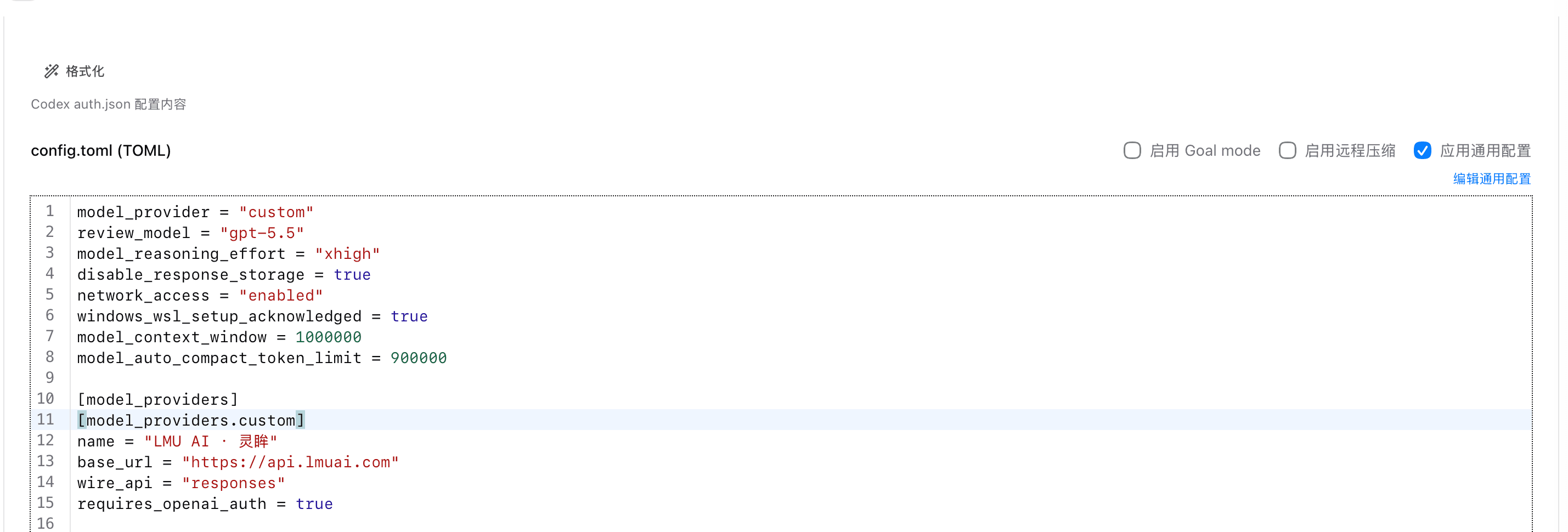
model_context_window = 1000000
model_auto_compact_token_limit = 900000
保存后重新打开终端、重新进入 Codex 即生效。
字段说明
| 字段 | 作用 |
|---|---|
model_context_window | 声明当前模型可用的上下文窗口 token 数,1000000 即 1M;不配置时使用模型默认值(272K) |
model_auto_compact_token_limit | 触发自动压缩历史(auto-compact)的 token 阈值,建议设为窗口的 90%(1M 对应 900000);超过窗口 90% 的取值会被 Codex 钳制,写更大没有意义 |
验证是否生效
重新进入 Codex 后输入 /status,查看 context window 是否显示为 1M 左右(部分版本显示约 950K,是 Codex 预留了 5% 安全余量)。也可以用 /statusline 把上下文用量加到状态栏实时观察。
使用 CC Switch 的用户
如果你用 CC Switch 管理 Codex 配置,在其 Codex 配置编辑器中加入同样两行并应用即可,效果一致:
使用注意
- 必须写在顶层:这两个字段写进
[profiles.xxx]段不会生效(Codex 已知限制);也请写在用户级C:\users\你的用户名\.codex\config.toml,项目级.codex\config.toml可能被忽略 - 模型支持:
gpt-5.4、gpt-5.5走 API 通道支持 1M;gpt-5.3-codex等模型窗口上限为 272K,配置写再大也不会突破模型本身的上限 - 消耗更大:上下文越长,单次请求消耗的 token 越多;超过 272K 的部分按长上下文分档计费、单价更高,非超长任务不建议常开
- 版本差异:个别新版本 Codex 会优先从模型目录(model catalog)读取窗口大小,若
/status仍显示旧值,先升级到最新版(npm i -g @openai/codex@latest)再试
最后更新:
开通灵眸 API,立即用上 Claude / Codex 等主流 AI 工具
零门槛注册、套餐灵活、国内直连。支持 Claude Code、Codex CLI、Cursor、VS Code 插件、OpenCode、Cherry Studio 等工具接入。
前往注册