Chatbox
Chatbox 全平台(Windows / macOS / Linux / iOS / Android / Web)接入灵眸 API,双协议兼容,国内免代理。
Chatbox 是一款支持多模型的 AI 对话客户端,覆盖 Windows / macOS / Linux / iOS / Android / Web 全平台。
手机版(iOS / Android)看这里
Chatbox 手机版的分步配置(含配置截图、「改善网络兼容性」开关)已整理为独立文档:Chatbox 手机版配置。本页其余内容桌面 / 手机通用。
下载安装
- 官网:https://chatboxai.app
- 选择对应平台版本下载安装即可,无需注册账号即可使用 BYOK(自带 Key)模式
两种协议说明
灵眸支持两种接入协议,按模型类型选择:
| 协议 | 适用模型 | API Host | API Path |
|---|---|---|---|
| Claude API(Anthropic 兼容) | Claude 系列模型、国产模型(DeepSeek、Qwen、GLM、Kimi 等) | https://api.lmuai.com | 默认即可 |
| OpenAI Responses API Compatible | OpenAI 系列模型(GPT-5.6 / GPT-5.5 等) | https://api.lmuai.com | /responses |
API Host 都不带 /v1
Chatbox 在请求时会自动拼接路径,所以 API Host 一律填到域名为止,不要带 /v1。例如 OpenAI Responses 协议最终会拼成 https://api.lmuai.com/v1/responses。
进入添加提供方入口
两种协议的配置都从同一个入口进入:
打开 Chatbox → 左下角「设置」 → 进入「模型提供方(Model Provider)」→ 点击底部「添加」。
打开 Chatbox → 点击 左上角菜单图标 ☰ 打开侧边栏 → 点击「设置」→ 进入「模型提供方(Model Provider)」→ 点击底部「添加」。
进入配置界面后,各字段与桌面版一一对应(手机版字段名为 API 主机、API 路径),按下方「方式一 / 方式二」填写即可。
手机版有独立分步教程
手机版含配置截图、「改善网络兼容性」开关与拼接地址核对等细节,已整理为独立文档:Chatbox 手机版配置。
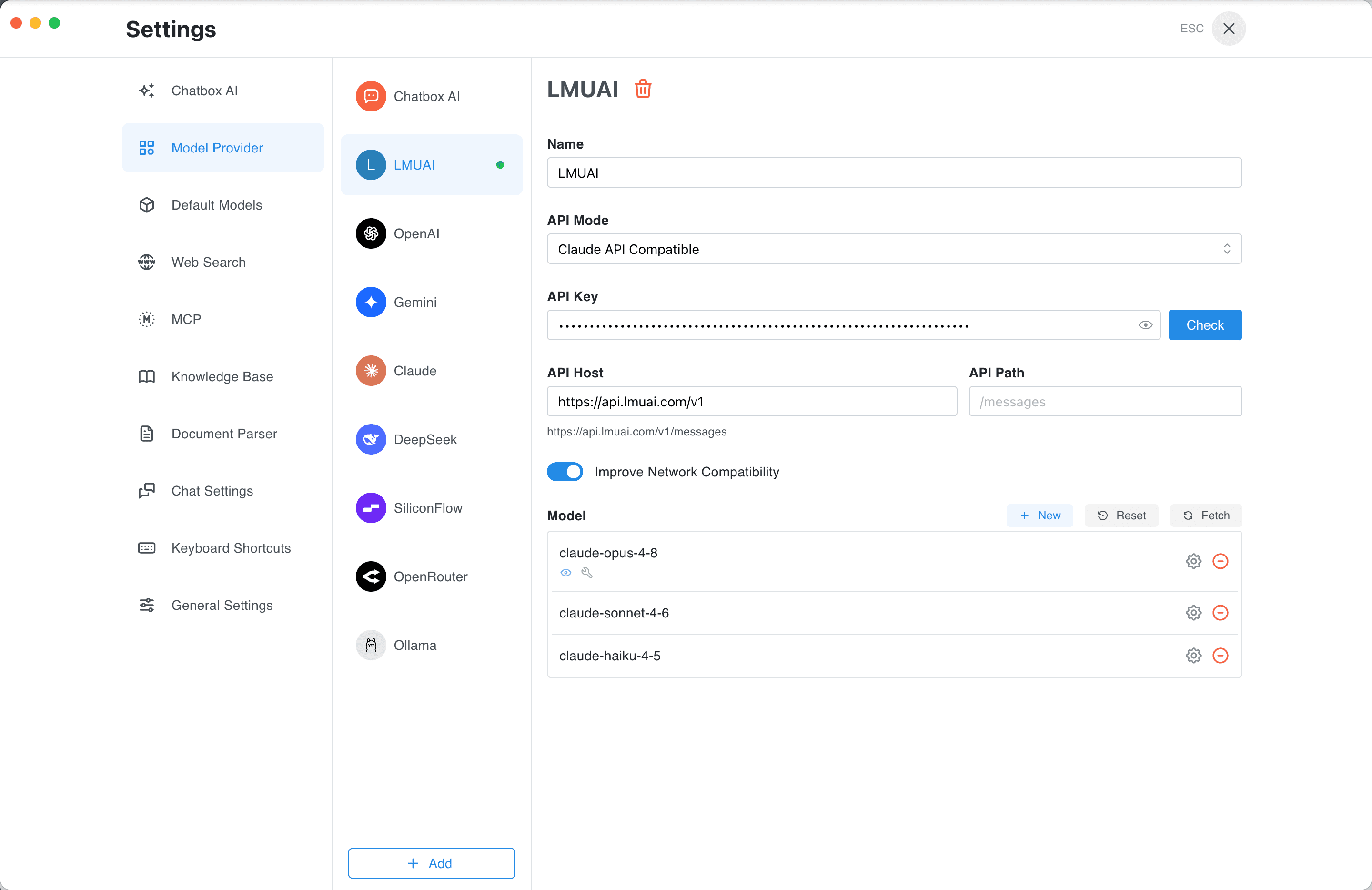
方式一:Anthropic 协议(Claude 及国产模型)
第1步:新建提供方
按上方入口打开新建提供方窗口后:
- API 模式:选择
Claude API(Anthropic 兼容) - 名称:随意填写(如
LMU AI·灵眸)
第2步:填写 API 信息
-
API 域名 / API Host:填入灵眸 API 地址(不带
/v1)https://api.lmuai.com -
API 密钥 / API Key:填入后台生成的
sk-开头的密钥
第3步:添加模型
Chatbox 默认列表里可能没有最新模型,需要手动添加。在提供商设置页找到「模型」区域 → 点击「新建」/「添加模型」,输入模型 ID,例如:
claude-opus-5claude-sonnet-5claude-haiku-4-5deepseek-v4-proqwen3.8-max-previewglm-5.2kimi-k3
完整可用模型清单见 模型广场。
方式二:OpenAI 协议(GPT 模型)
使用前提
需要满足以下任一条件:
- 已订阅 GPT 套餐
- 使用按量计费,并且在灵眸后台选择了 GPT 分组
第1步:新建提供方
按上方入口打开新建提供方窗口后:
- API 模式(API Mode):选择
OpenAI Responses API Compatible(不是OpenAI API Compatible) - 名称(Name):随意填写(如
LMUAI-GPT)
第2步:填写 API 信息
| 字段 | 取值 |
|---|---|
| API 密钥(API Key) | 后台生成的 sk- 开头的密钥 |
| API 域名(API Host) | https://api.lmuai.com |
| API 路径(API Path) | /responses |
Chatbox 会自动把 Host、/v1 和 Path 拼接成完整请求地址 https://api.lmuai.com/v1/responses,界面下方也会实时显示拼出来的完整 URL。
按上面填写完成后,界面如下:
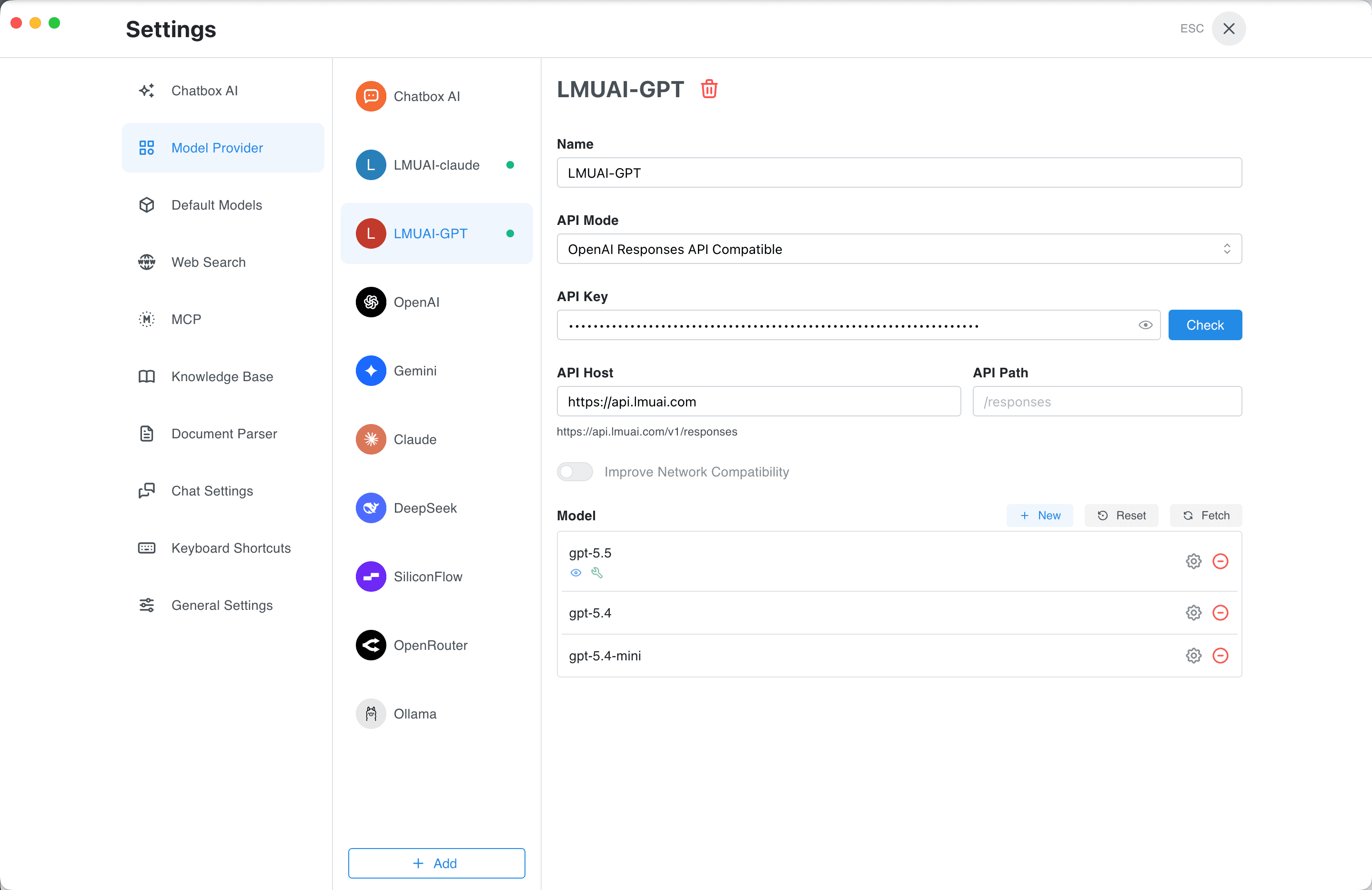
第3步:添加模型
在「模型」区域点击「新建」,输入模型 ID:
gpt-5.6-solgpt-5.6-terragpt-5.6-lunagpt-5.5gpt-5.4gpt-5.2
使用
回到主界面,点击顶部模型选择框,切换到你刚刚添加的提供商和模型即可开始对话。
同一个 Key 可以两种协议都用
灵眸的 API Key 同时支持 Anthropic 和 OpenAI 两种协议,两边的 API Host 都是 https://api.lmuai.com,只是 API Mode 和 API Path 不同。如果你既想用 Claude / 国产模型,又想用 GPT,按上面方式各添加一个提供商即可,密钥可以填同一个。
常见问题
API Host 要不要带 /v1?
不要。Chatbox 的「API Host」字段一律填到域名为止:https://api.lmuai.com。
Chatbox 会自己拼接 /v1:
- Anthropic 协议:拼出
https://api.lmuai.com/v1/messages - OpenAI Responses 协议:Path 填
/responses,拼出https://api.lmuai.com/v1/responses
如果你在 Host 里多写了 /v1,就会出现 …/v1/v1/... 这种 404 路径。
OpenAI 协议为什么选「Responses」而不是普通「OpenAI API Compatible」?
Chatbox 的「OpenAI API Compatible」走的是旧的 /chat/completions 接口;灵眸的 OpenAI 协议采用更新的 Responses API(/v1/responses),所以这里要选 OpenAI Responses API Compatible,API Path 填 /responses。
Chatbox 模型列表里没有 Claude Opus 5 / GPT-5.6?
Chatbox 内置的预设模型列表更新有延迟,新模型需要手动在提供商配置里「添加模型」,输入对应模型 ID 即可。可用模型见 模型广场。
改了配置不生效?
保存后建议重启一次 Chatbox 客户端,或在对话界面重新选择一次模型。
报错 401 / 403?
依次检查:
- API Key 是否是灵眸后台生成的
sk-开头密钥(不是 Anthropic / OpenAI 官方的 Key) - API Host 是否填错(两种协议都填
https://api.lmuai.com,都不带/v1;OpenAI 协议另外检查 API Mode 是不是OpenAI Responses API Compatible、API Path 是不是/responses) - 当前套餐 / 计费分组是否包含你调用的那个模型
最后更新:
开通灵眸 API,立即用上 Claude / Codex 等主流 AI 工具
零门槛注册、套餐灵活、国内直连。支持 Claude Code、Codex CLI、Cursor、VS Code 插件、OpenCode、Cherry Studio 等工具接入。
前往注册