快速开始
三步上手灵眸 AI API:注册账号、订阅套餐或充值、创建 API 密钥,然后接入 Claude Code、Codex CLI、Cursor 等工具。
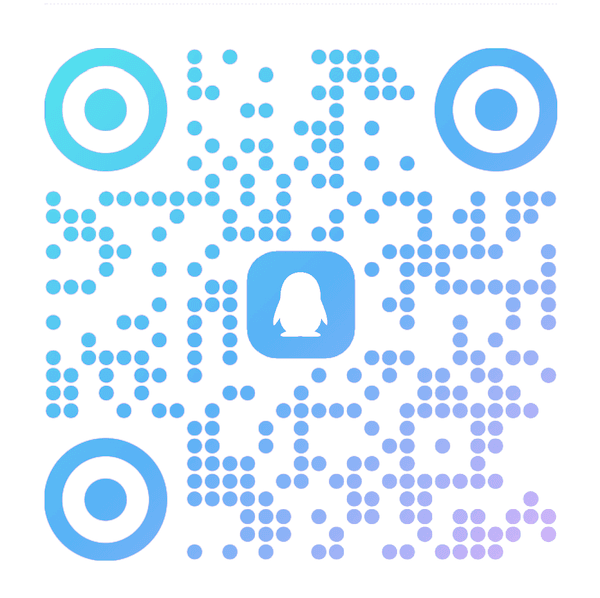
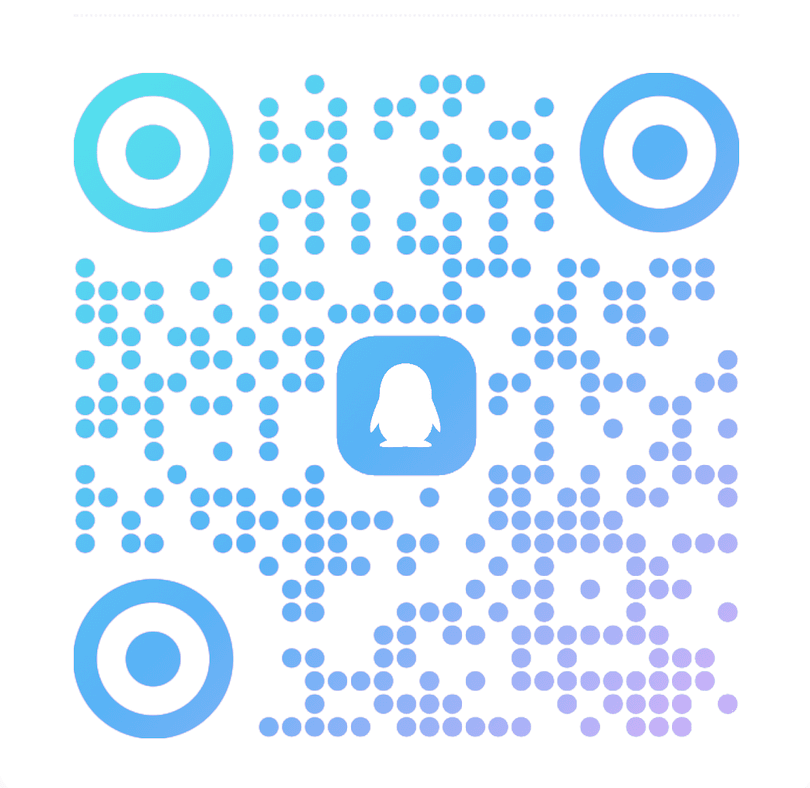
咨询选型与报价请加售前群;购买后请第一时间加入售后群,获取专业指导。
售前群:1042851564 — 咨询套餐、模型与接入方式,可直接加入
售后群:1044817922 — 加群需填写支付订单号才会通过审核
第一步:注册账号
访问注册地址:https://api.lmuai.com/register?ref=vJaWWr4T
输入邮箱和密码完成注册。
第二步:订阅套餐或充值
登录后,在左侧菜单栏点击「充值/订阅」:
- 订阅套餐:选择适合自己的订阅计划,按月享用固定额度
- 直接充值:按需充值余额,灵活使用各类模型
完成支付后即可使用。
第三步:创建 API 密钥
- 点击左侧菜单栏「API 密钥」
- 点击「创建密钥」,名称随意填写
- 创建完成后,请记住你的 API 密钥(即
sk-开头的密钥)
第四步:配置使用
API 请求地址:
根据你使用的工具或模型,选择对应协议的请求地址:
Anthropic 协议(适用于 Claude Code、Cherry Studio、Trae、Kilo Code 接 Claude / 国产模型等):
https://api.lmuai.comOpenAI 协议(适用于 Codex CLI、Codex App、VS Code/Cursor 接 GPT、Kilo Code 接 OpenAI 模型等):
https://api.lmuai.com/v1两者区别(最容易填错的地方)
- Anthropic 协议 不带
/v1后缀 - OpenAI 协议 必须带
/v1后缀
填错协议会导致 401 / 404 报错。详细协议说明、SDK / curl 示例和 Claude Max 分组限制见 接入协议 →。
记住这几样东西,后续所有工具配置都需要用到:
- API Key:你在后台生成的
sk-开头的密钥(两种协议通用) - Anthropic 协议地址:
https://api.lmuai.com - OpenAI 协议地址:
https://api.lmuai.com/v1
国内直连,不需要科学上网
灵眸接入网关部署在中国国内,api.lmuai.com 国内网络可直接调用,无需 VPN 或代理。反之挂着代理时,出口 IP 自动切换反而容易造成断流,详见常见问题。
下一步
根据你使用的工具选择对应配置教程:
| 工具 | 教程 |
|---|---|
| CC Switch(一键导入,推荐) | CC Switch 教程 |
| Claude Code | Claude Code 配置教程 |
| Codex CLI(Windows) | Windows 配置教程 |
| Codex CLI(Mac/Linux) | Mac/Linux 配置教程 |
| Codex CLI(服务器) | WSL2/SSH 配置教程 |
| VS Code / Cursor / Trae 插件 | 插件配置教程 |
| Codex App 桌面客户端 | 桌面客户端教程 |
| OpenCode | OpenCode 教程 |
| Cherry Studio | Cherry 教程 |
| IntelliJ IDEA (Kilo Code) | Kilo Code 教程 |
| Hermes Agent | Hermes 教程 |
最后更新:
开通灵眸 API,立即用上 Claude / Codex 等主流 AI 工具
零门槛注册、套餐灵活、国内直连。支持 Claude Code、Codex CLI、Cursor、VS Code 插件、OpenCode、Cherry Studio 等工具接入。
前往注册