IDEA Kilo Code
在 IntelliJ IDEA 中用 Kilo Code 插件接入灵眸 API:Claude 走 Anthropic 协议,GPT 走 Responses 协议。
安装插件
- 打开 IntelliJ IDEA,进入 Settings → Plugins → Marketplace
- 搜索 Kilo Code,找到插件后点击安装
- 安装完成后重启 IDEA
配置插件
打开 Kilo Code 设置面板,按照你要使用的模型类型选择对应的方案:
适用于 claude-opus-5、claude-sonnet-5、qwen3.8-max-preview、deepseek-v4-pro、glm-5.2、kimi-k3 等所有 Claude 与国产模型。
| 字段 | 取值 |
|---|---|
| API Provider | Anthropic |
| Anthropic API Key | 灵眸后台生成的 sk- 开头密钥 |
| Use custom base URL | ✅ 勾选 |
| Base URL | https://api.lmuai.com |
| Model | 例如 claude-opus-5、qwen3.7-max 等最新模型 |
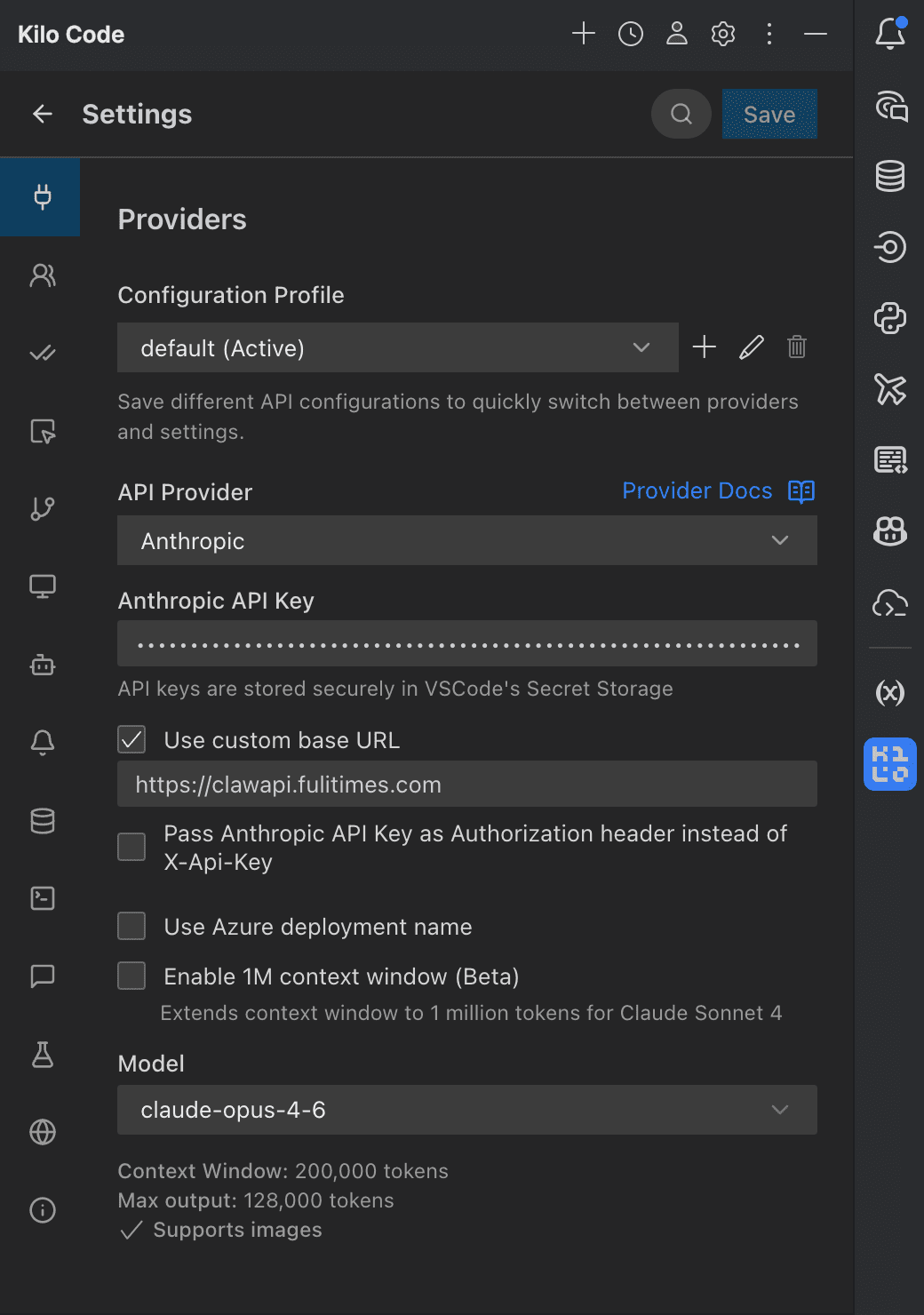
需要勾选 Use custom base URL,否则插件会请求 Anthropic 官方接口而非灵眸中转。
适用于 gpt-5.6-sol、gpt-5.6-terra、gpt-5.5、gpt-5.4 等所有 OpenAI 模型。
| 字段 | 取值 |
|---|---|
| API Provider | OpenAI Compatible (Responses) |
| Base URL | https://api.lmuai.com/v1 |
| API Key | 灵眸后台生成的 sk- 开头密钥 |
| Model | 例如 gpt-5.5 |
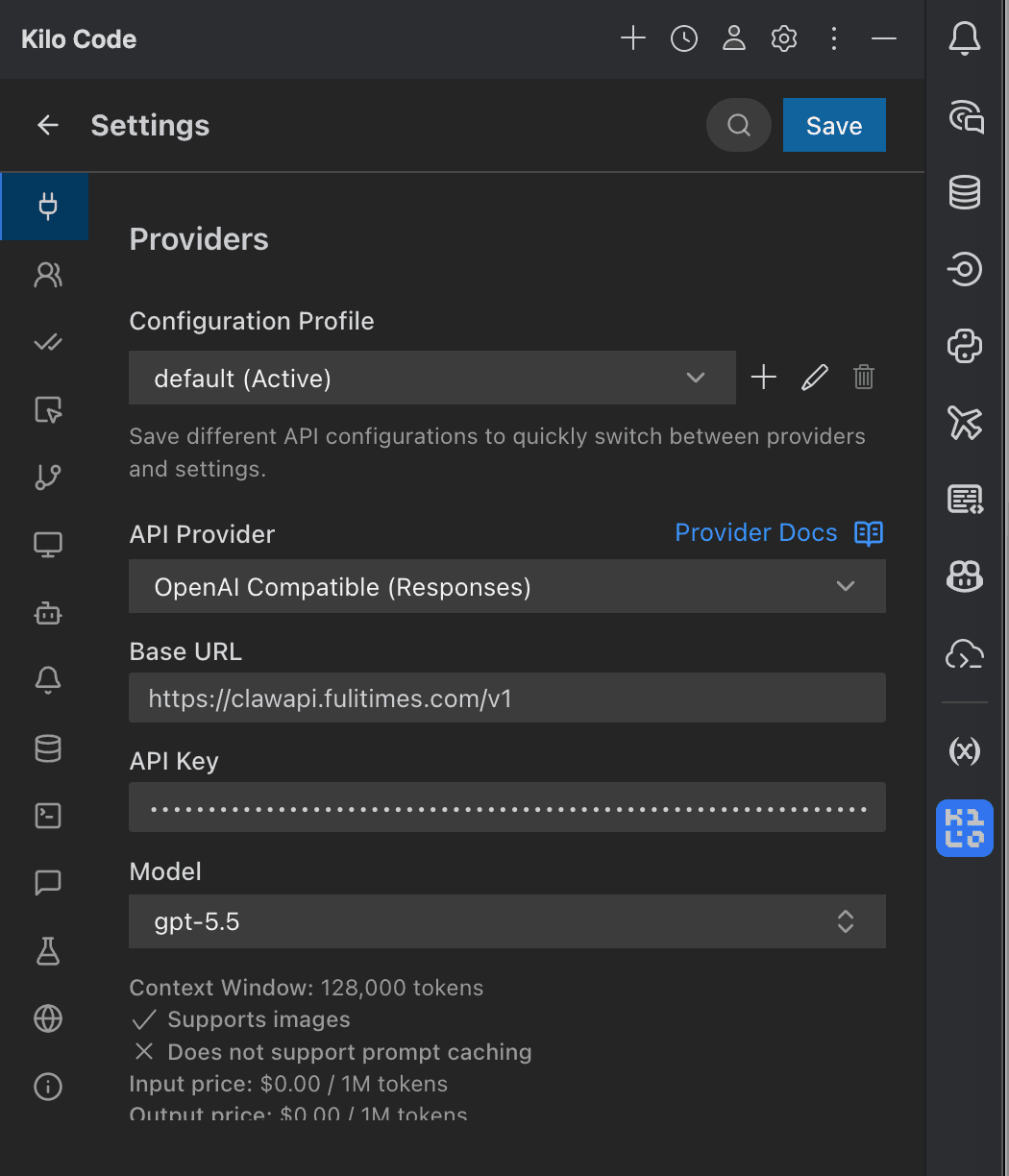
OpenAI 模型的 Base URL 必须以 /v1 结尾,与 Anthropic 协议(不带 /v1)不同,请勿混用。
模型名称参考
不知道填什么模型?前往 模型广场 查看全部可用模型 ID 并一键复制。
注意事项
- 使用 Claude / 国产模型 → 选
Anthropic协议,Base URL 为https://api.lmuai.com(不带/v1) - 使用 OpenAI 模型 → 选
OpenAI Compatible (Responses)协议,Base URL 为https://api.lmuai.com/v1(带/v1) - API Key 在两种协议下都填写灵眸后台生成的
sk-开头密钥 - 配置完成后点击右上角 Save 保存设置即可使用
最后更新:
开通灵眸 API,立即用上 Claude / Codex 等主流 AI 工具
零门槛注册、套餐灵活、国内直连。支持 Claude Code、Codex CLI、Cursor、VS Code 插件、OpenCode、Cherry Studio 等工具接入。
前往注册